
开始第一个 Codar 对话
跟着本教程从零完成一段完整的 Codar 研究任务:用一句话描述任务,选择工作目录,通过“+”菜单添加文件和上下文,任务开始后查看执行过程与任务产出,再继续追问、深入分析。文末整理了新手最常遇到的问题和解决办法。
#准备工作
在开始之前,请确保:
- 已安装 Codar 并完成登录。
- 已选择默认 AI 模型。
- 准备好你的研究问题或资料文件。
#一、用一句话描述任务
点击左侧边栏的新对话,在输入框中直接说明你希望完成的研究任务。
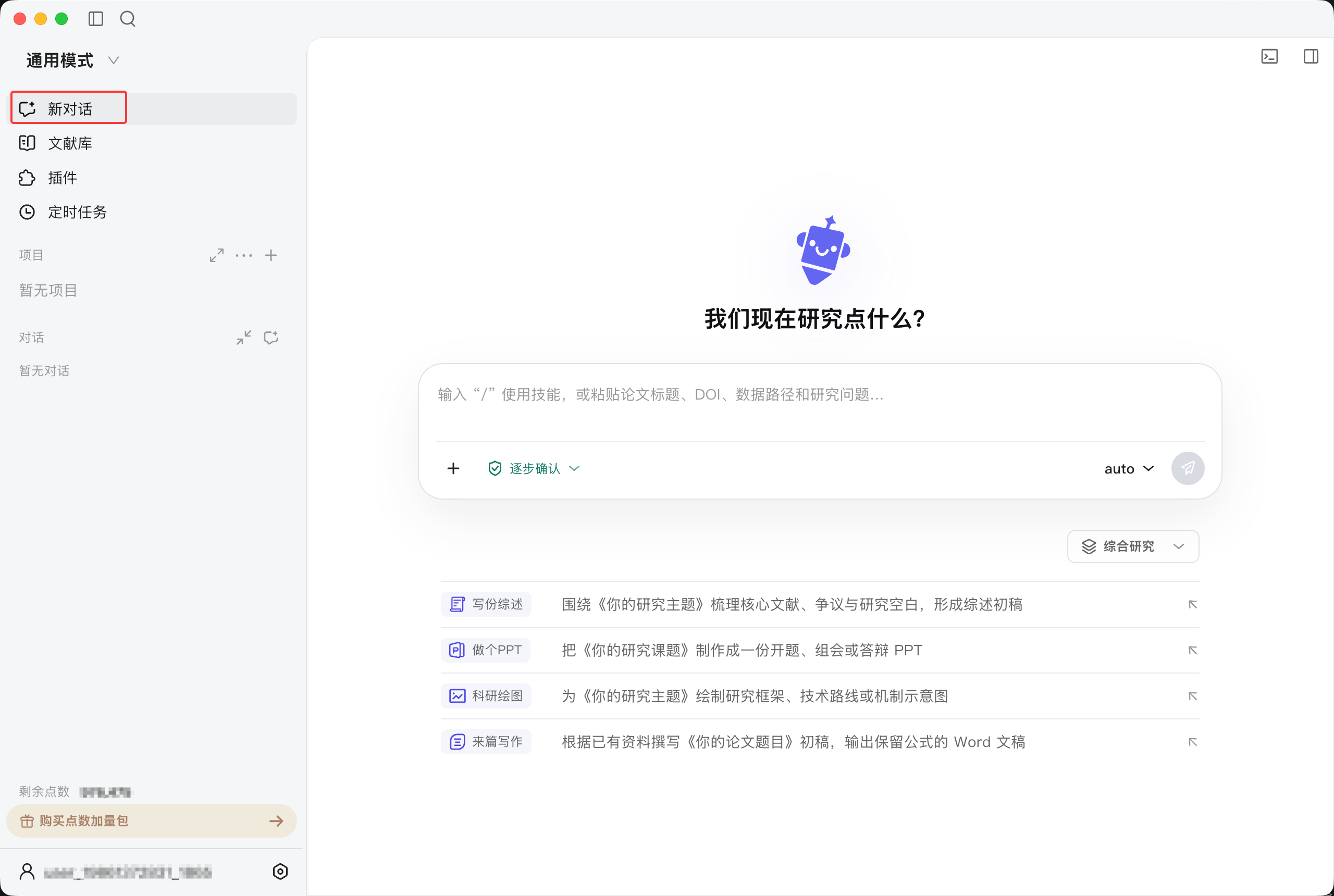
例如:
- “检索近三年 RAG 评测方法的论文,并整理方法对比表”
- “分析这份实验数据,生成统计结果和可视化图表”
- “根据上传的文献撰写一份研究综述初稿”
- “把这份研究报告整理成一份答辩 PPT”
任务较复杂时,可以在一句话中同时说明目标和产出,例如:“分析这份转录组数据,比较实验组与对照组的差异表达基因,并输出分析报告、结果表和火山图。”
#二、选择工作目录
你可以为任务指定工作目录。Codar 会在已选择和授权的目录范围内读取资料、处理文件并保存任务产出。
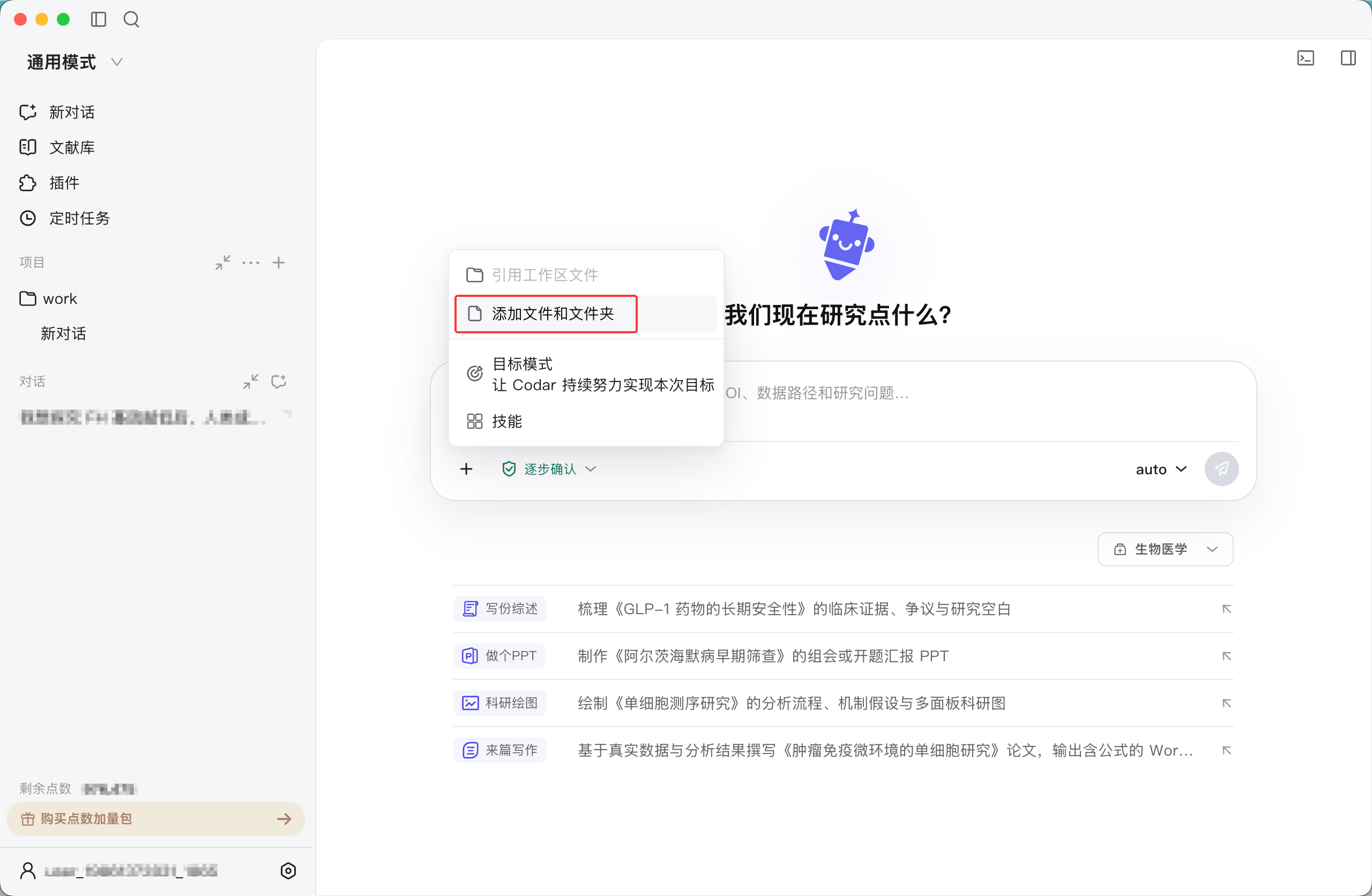
- 点击输入框左下角的“+”。
- 选择添加文件和文件夹。
- 在系统文件选择器中选择当前任务需要使用的目录。
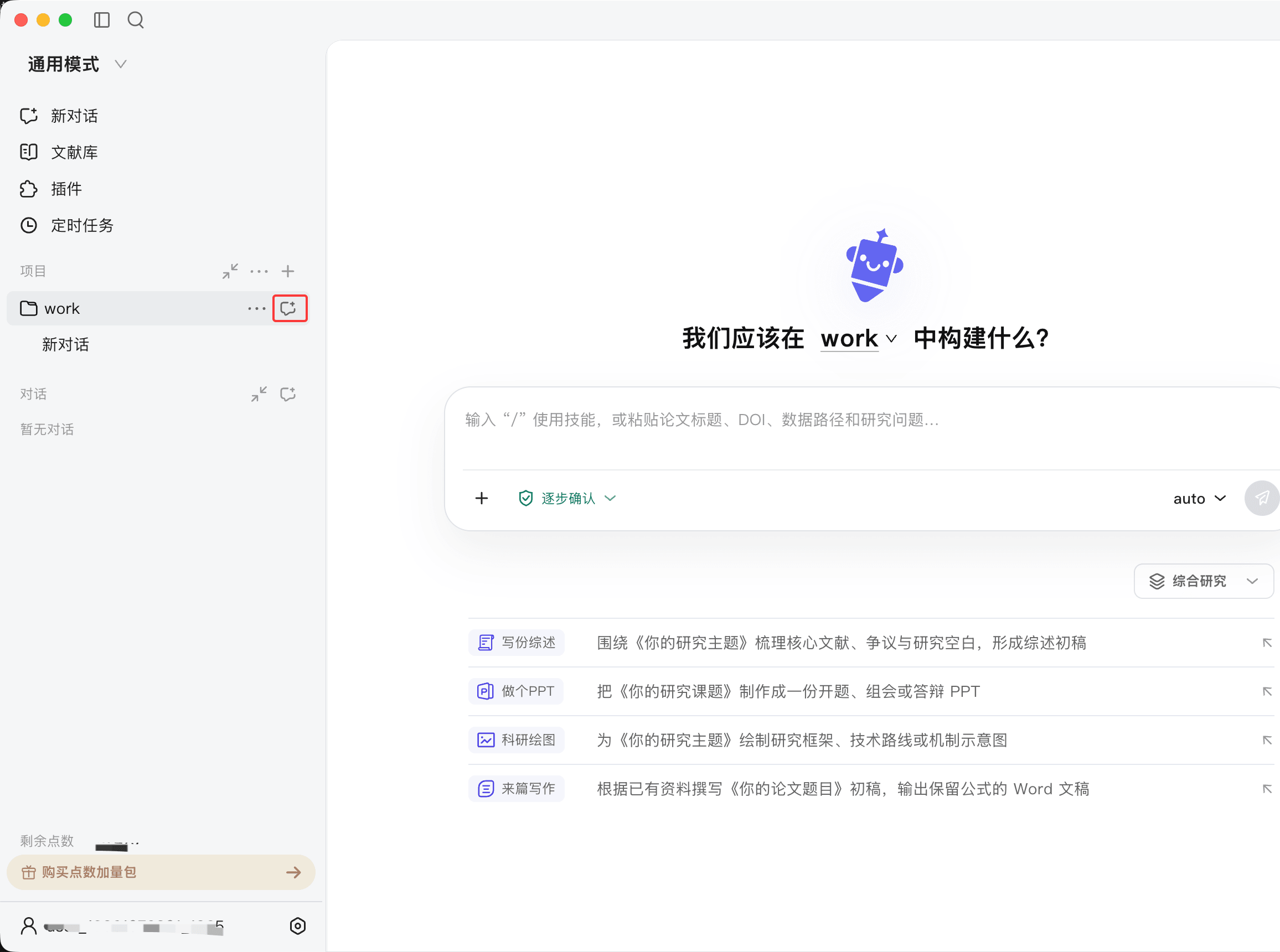
如果任务属于长期课题,也可以先创建项目,再从项目右侧点击新对话,让对话和产出归入对应项目。
建议不同课题使用不同目录。
#三、添加上下文
创建任务时,可以补充相关资料和限制条件,帮助 Codar 更准确地理解需求。
#使用“+”菜单添加内容
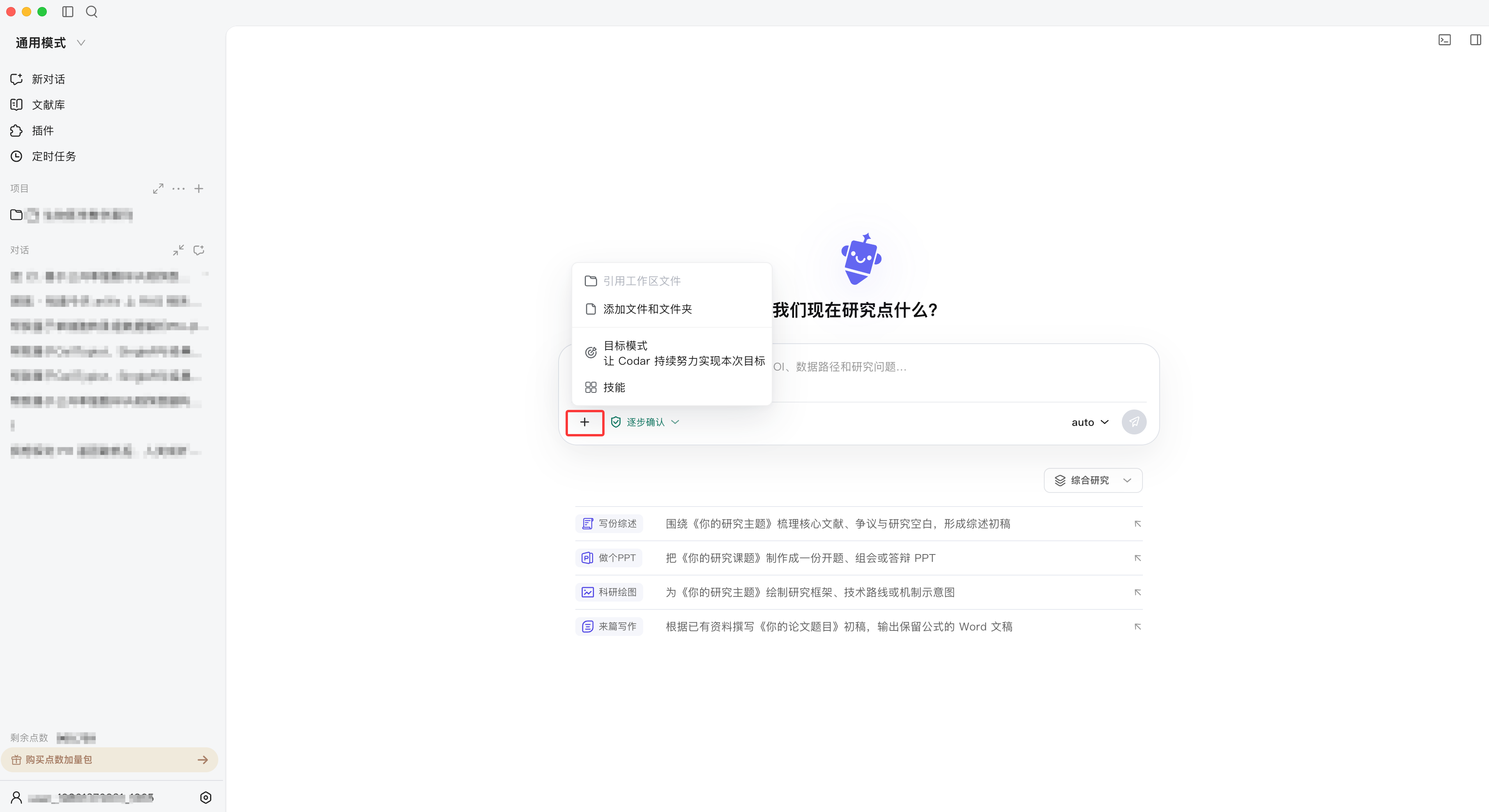
点击输入框左下角的 “+”,根据任务需要选择:
- 引用工作区文件:引用当前工作区中的已有文件。
- 添加文件和文件夹:从本机选择资料或工作目录。
- 目标模式:让 Codar 围绕当前目标持续推进任务。
- 技能:调用适合当前任务的专业能力。
添加完成后,在输入框中说明资料用途和期望产出,再发送任务。
| 上下文 | 示例 |
|---|---|
| 研究目标 | 比较 RAG 评测方向的主流方法 |
| 输入资料 | 已上传 3 篇论文 PDF 和一份数据表 |
| 研究范围 | 2024—2026 年发表的英文论文 |
| 执行要求 | 优先使用同行评议来源,保留引用链接 |
| 期望产出 | Markdown 报告和方法对比表 |
可以参考以下写法:
研究问题:RAG(检索增强生成)评测方向有哪些主流方法?
已有资料:已上传 3 篇相关论文 PDF。
研究范围:重点关注 2024—2026 年的研究。
执行要求:事实结论需要提供可核查来源。
期望产出:一份方法对比表,包含方法名称、评测指标、数据集和优缺点。
如果没有现成资料,也可以直接要求 Codar 从公开来源开始检索和整理。
#四、任务开始后
点击发送后,新对话会显示在左侧对话列表或对应项目下。Codar 会在对话区域展示任务理解、执行过程和阶段性结果。
- 查看任务拆解:检查 Codar 对目标的理解和执行计划。
- 确认操作权限:按需审核文件、网络或其他操作请求。
- 观察执行过程:查看当前步骤、使用的资料和生成的中间结果。
- 继续补充要求:发现遗漏或方向偏差时,直接发送消息调整。
- 核查最终结果:打开生成的文件,检查数据、引用和结论。
执行任务时,可以重点关注三个区域:
- 工作过程:查看 Codar 执行的命令、搜索记录和确认请求。
- 步骤进度:对话底部会显示当前步骤和任务状态。
- 对话工作区:右侧会展示生成的文件夹和文件,点击文件即可预览。
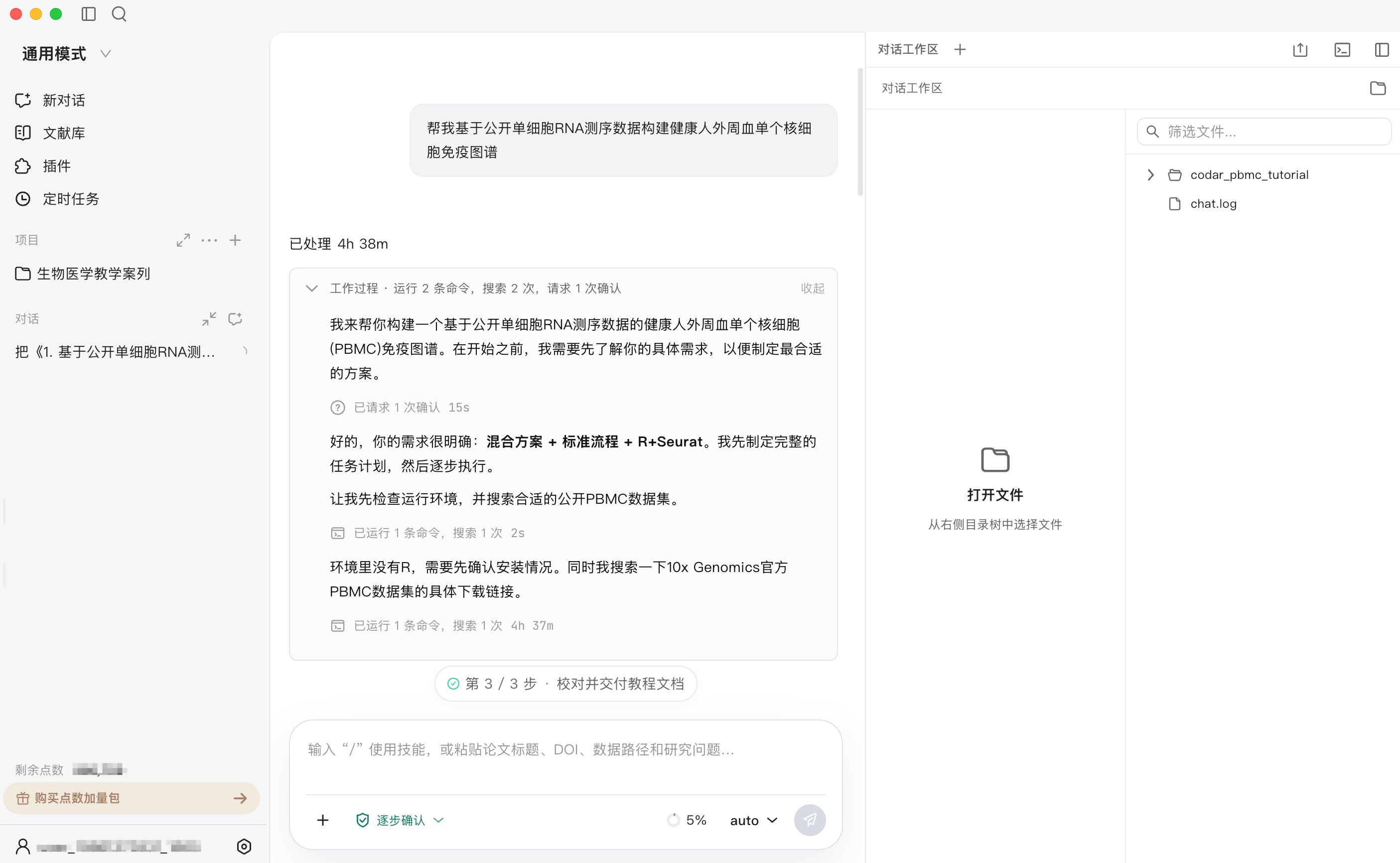
例如,可以继续补充:“只保留 2024 年以后发表的研究”“在对比表中增加样本量一列”或“将最终报告同时导出为 Word 文档”。
#查看任务产出
任务完成后:
- 在对话窗口中查看最终报告。
- 在项目文件面板中查看生成的文件(表格、图表、报告等)。
#继续深入
基于第一次对话的产出,你可以继续深入:
基于上面的方法对比表格,请进一步分析哪些方法在中文场景下表现更好,
并整理相关实验数据。
Codar 会继承之前的上下文,继续推进研究。
#常见新手问题
#Q: 任务执行时间太长怎么办?
长任务可以暂停后恢复。也可以将大任务拆分为多个小对话分别执行。
#Q: 产出结果不准确怎么办?
- 检查输入的研究目标是否足够清晰。
- 提供更多上下文资料(论文、数据文件等)。
- 在执行过程中及时纠正方向。
- 查看过程记录,定位问题环节。
#下一步
恭喜完成第一个 Codar 对话!建议继续探索: