
任务产出
了解科搭 Codar 任务产出的类型和管理方式:产出文件会自动保存,可以在文件列表中查看任务结果,并支持单文件导出、批量导出和复制到剪贴板。报告、图表、表格和脚本等交付物都可以从这里取用和分享。
#产出类型
Codar 任务对话可以生成多种类型的交付物:
| 产出类型 | 格式 | 说明 |
|---|---|---|
| 文本报告 | Markdown / 纯文本 | 综述报告、分析总结、论文段落 |
| 数据表格 | CSV / Excel | 数据清洗结果、对比矩阵、统计表 |
| 图表 | PNG / SVG | 趋势图、对比图、流程图 |
| 文档 | DOCX / PDF | 排版后的论文、报告 |
| 演示文稿 | PPTX | 汇报材料、研究展示 |
| 代码 | Python / R / SQL | 分析脚本、数据处理代码 |
| 中间文件 | JSON / 任意格式 | 过程中生成的中间结果 |
#产出管理
#自动保存
所有任务产出会自动保存到当前项目目录中:
- 文本和代码文件保存在项目根目录或指定子目录。
- 图表文件保存在
assets/或项目指定的输出目录。 - 中间结果保存在
.cache/目录(默认隐藏)。
#文件列表
在项目文件面板中可以查看所有产出文件:
- 按时间排序,最新产出在最前。
- 支持按文件类型筛选。
- 点击文件名可直接预览内容。
#查看任务结果
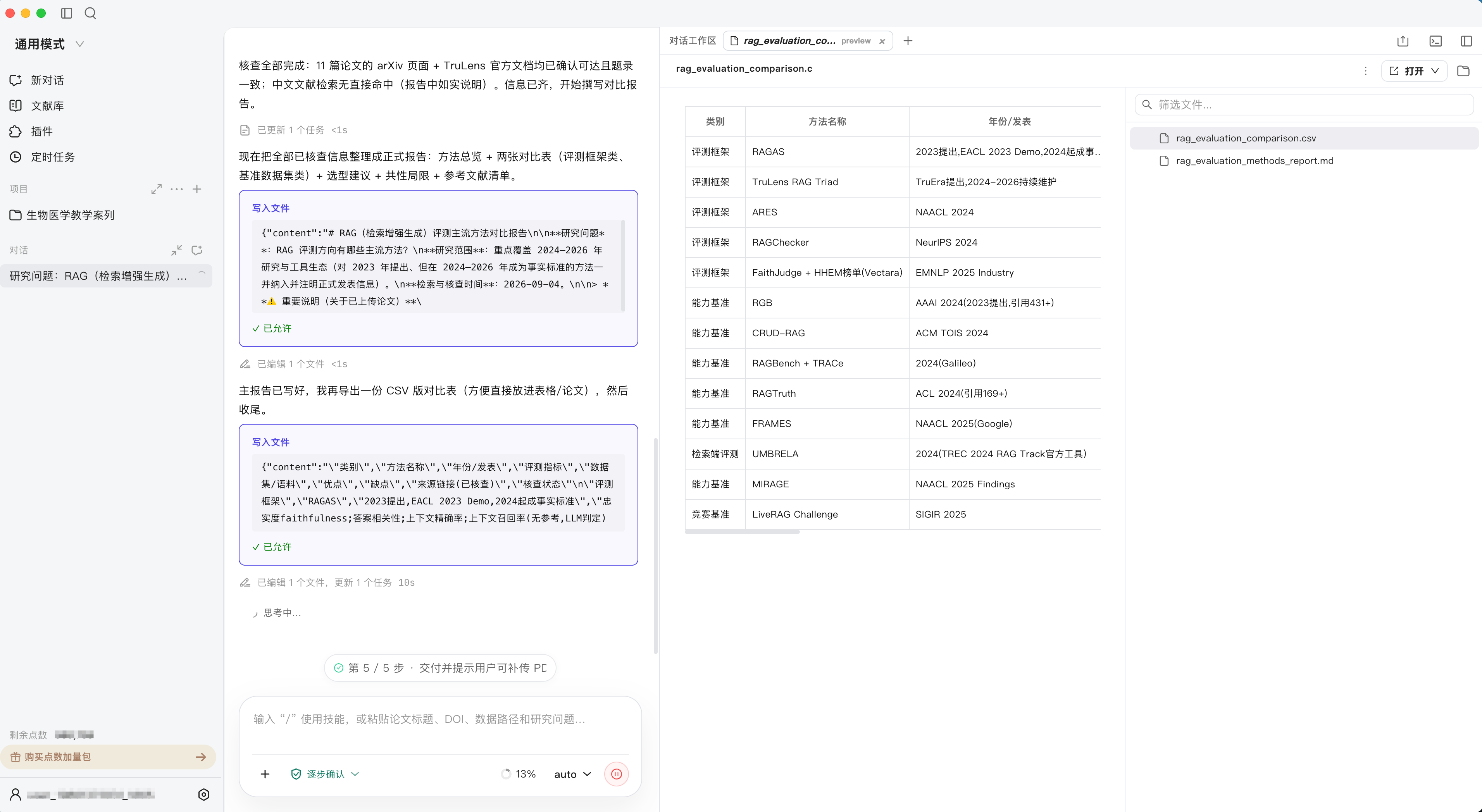
任务完成后,生成的报告、表格和其他文件会显示在右侧工作区。
- 在右侧目录树中选择需要查看的文件。
- 点击 CSV 文件,可直接预览表格内容。
- 点击 Markdown 文件,可查看完整报告。
- 根据任务要求核对数据、来源和结论,发现问题时可在对话中继续修改。
#下一步
- 阅读 开始第一个 Codar 对话,动手完成一段完整任务。
- 阅读 新对话,了解进阶对话功能。