
新对话
说明如何在科搭 Codar 中新建对话:基础创建步骤,为任务选择合适的模型和执行权限,设置研究领域,以及使用内置对话模板快速开始。创建后可以在对话中查看任务进度,并随时补充要求。
#创建对话
#基础创建
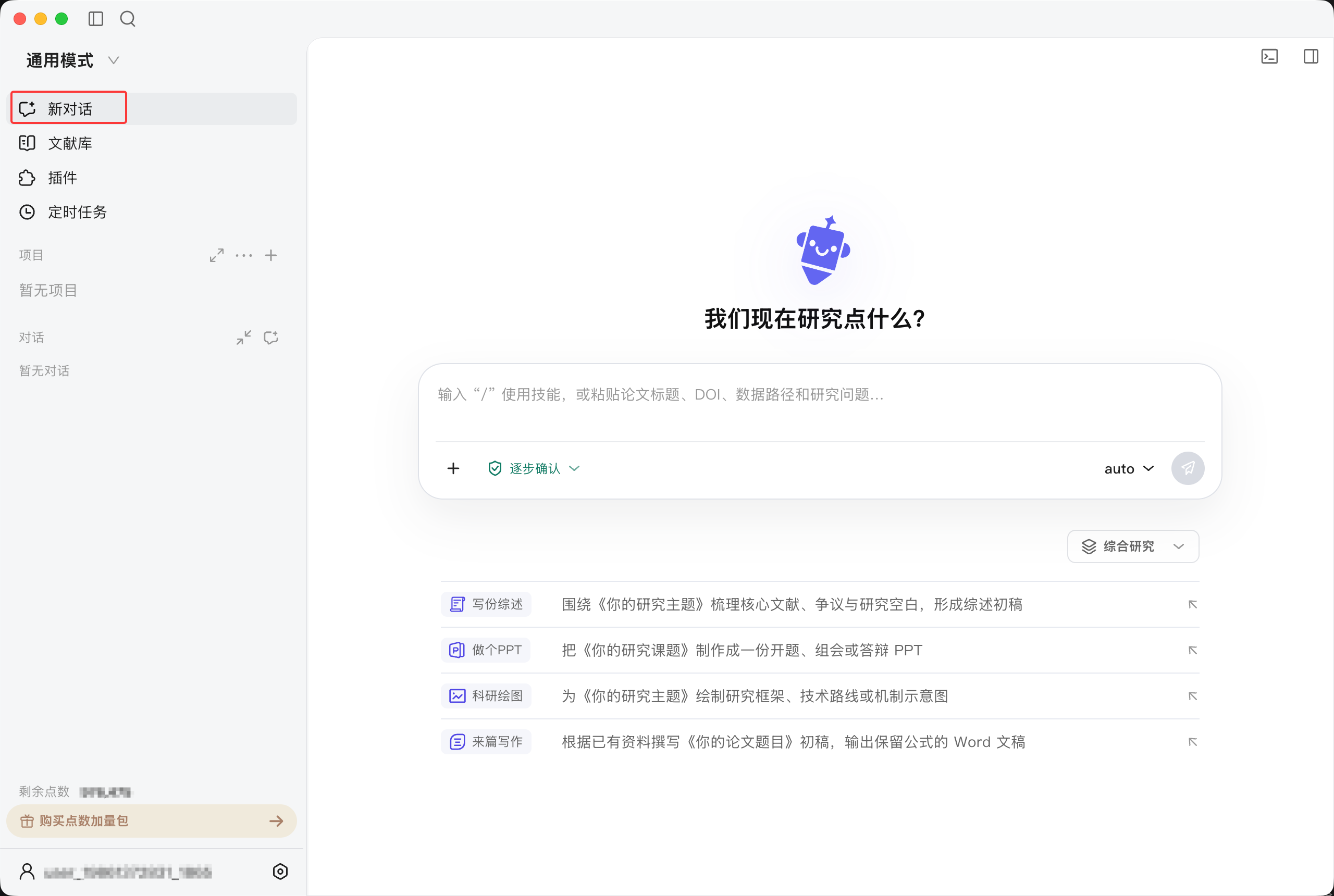
- 点击左侧边栏新对话按钮。
- 输入研究目标或问题。
- 开始对话。
#选择模型
- 点击输入框右下角的模型名称。
- 从列表中选择你想要的模型(默认auto)。
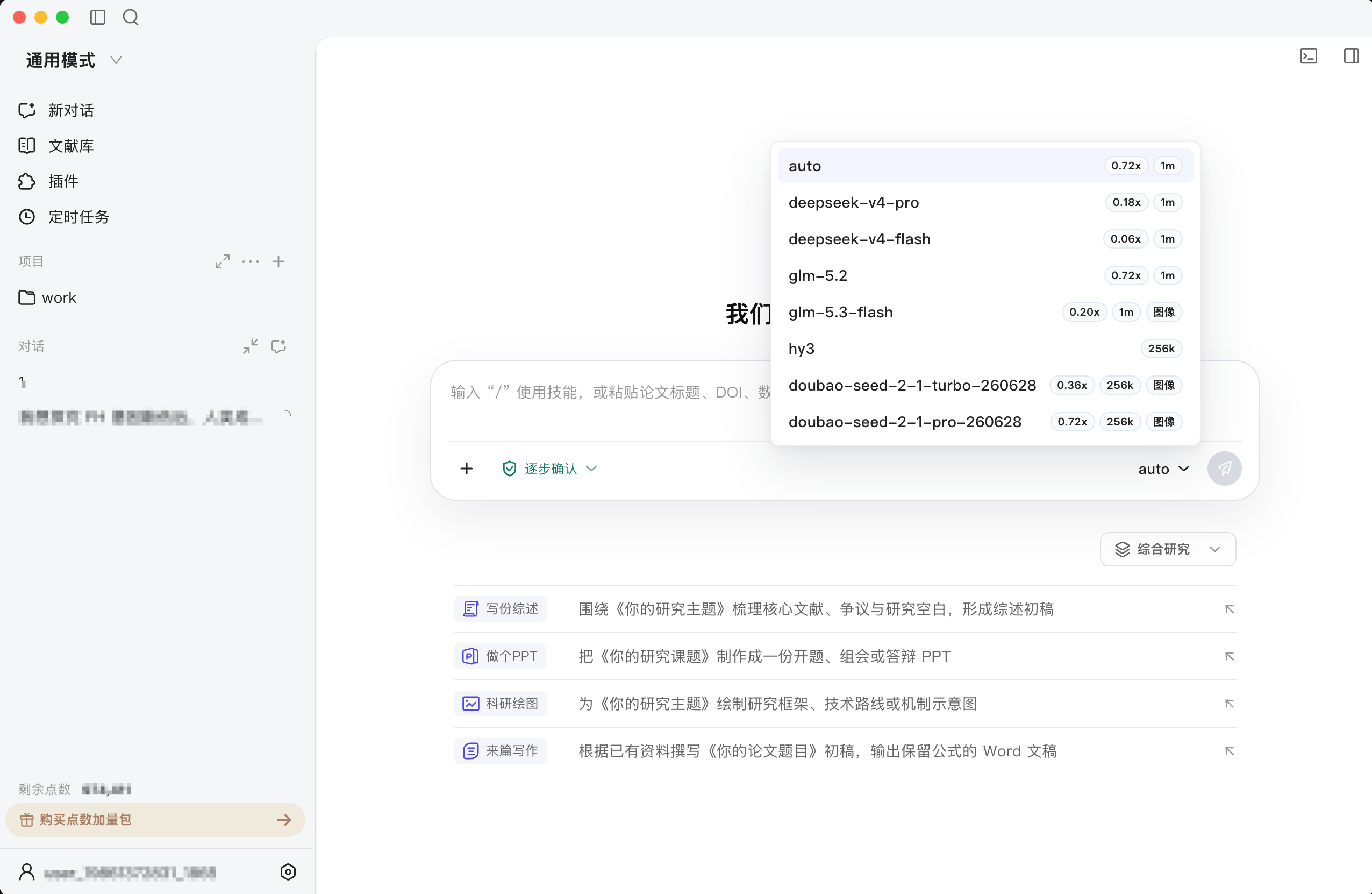
模型仅对当前对话生效,任务开始后也可以根据需要切换。
#选择执行权限
点击输入框左下角的权限名称,然后选择执行方式:
| 权限 | 适用场景 |
|---|---|
| 逐步确认 | 修改文件或执行命令前请求确认,推荐日常使用 |
| 只读 | 仅查看信息,不执行写入或修改操作 |
| 完全权限 | 可访问互联网和电脑文件,适合可信且明确的任务 |
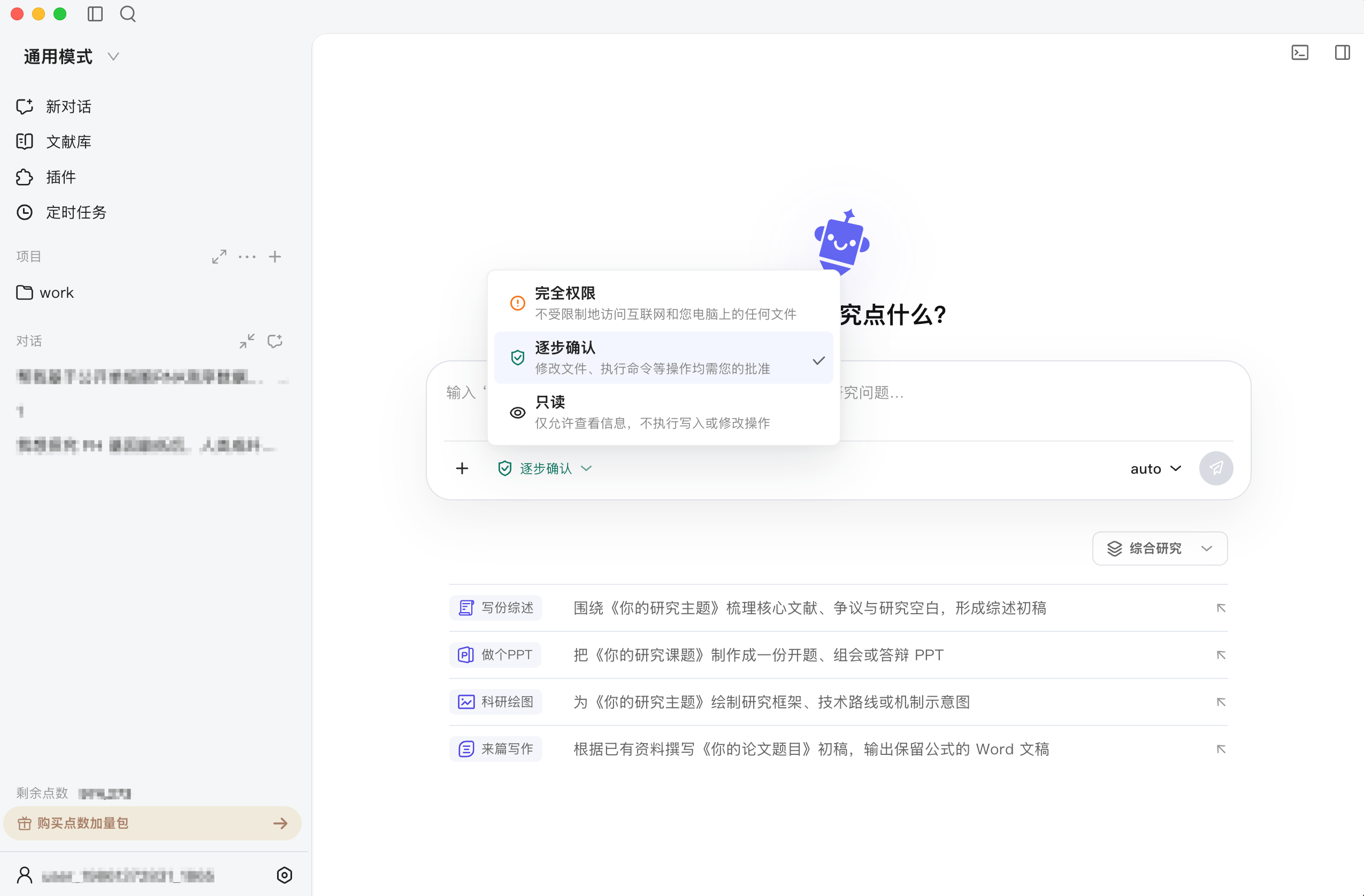
涉及重要文件或不熟悉的任务时,建议使用 逐步确认。
#选择领域
- 点击输入框下方当前显示的领域名称。
- 根据任务内容选择对应领域:
| 领域 | 适用任务 |
|---|---|
| 综合研究 | 跨学科研究、文献综述和通用任务 |
| 计算机 | 编程、算法和计算机科学研究 |
| 经济与管理 | 经济分析、商业研究和管理类任务 |
| 生物医学 | 生物信息学、医学和生命科学研究 |
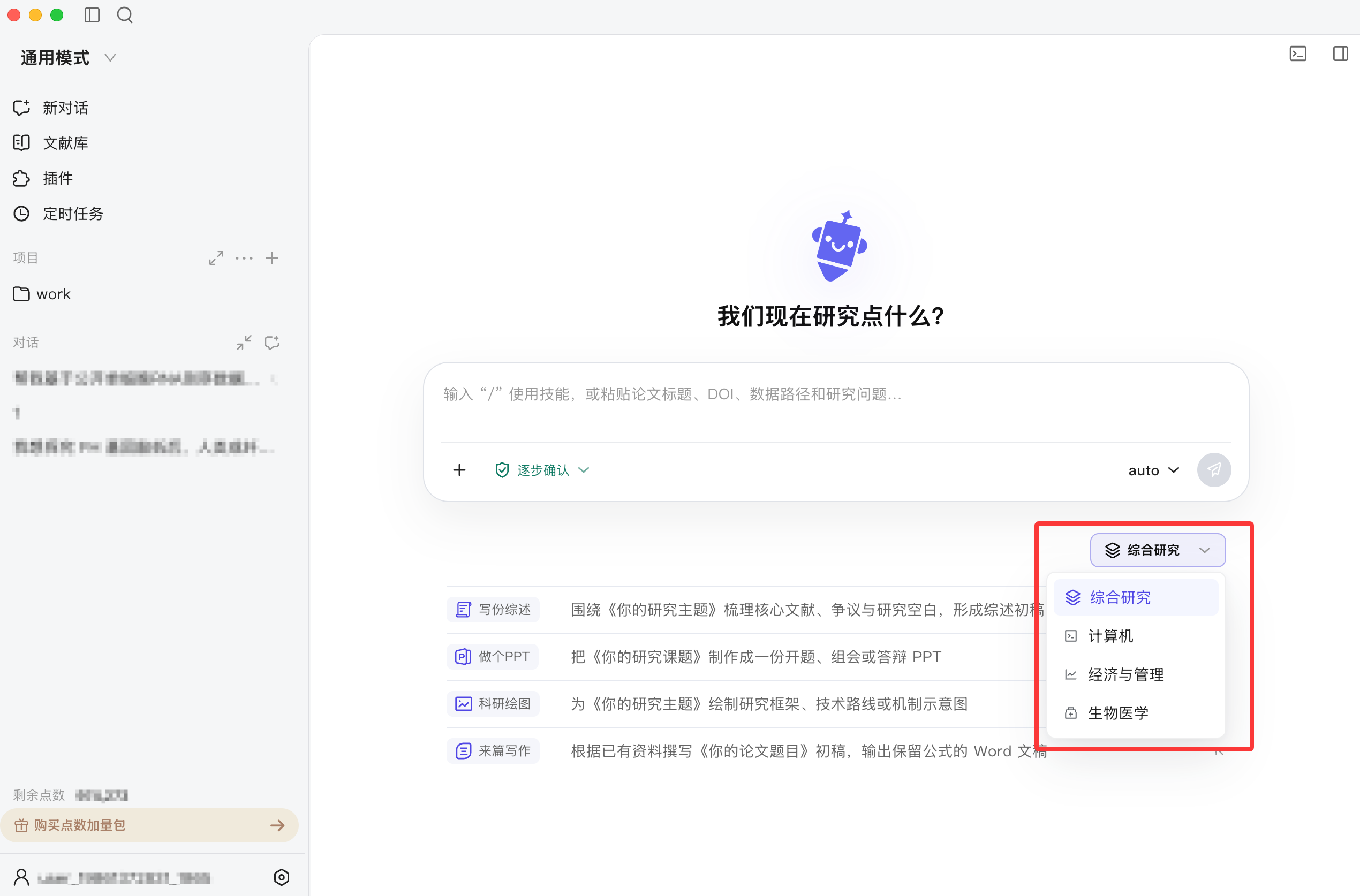
选择领域后,Codar 会结合对应的专业术语和任务特点进行处理。不确定时,可保留 综合研究。
#对话模板
#内置模板
Codar 提供多种内置对话模板:
- 文献综述模板:预置检索、筛选、对比和综述写作步骤。
- 数据分析模板:预置数据加载、清洗、分析和可视化流程。
- 论文写作模板:预置大纲生成、段落撰写和引用管理流程。
- 证据矩阵模板:预置来源收集、证据提取和矩阵构建流程。