
定时任务
用科搭 Codar 定时任务让周期性的研究工作自动运行,比如每周追踪新文献、整理组会周报和数据质量巡检。本文介绍三种创建方式:使用推荐模板、手动创建和通过聊天创建,以及执行频率选项、任务配置和定时任务的执行流程。
#定时任务概述
Codar 定时任务功能允许你设置周期性执行的研究任务,实现工作流自动化。无论是定期检索最新论文、周期性数据监控,还是定时生成报告,都可以通过定时任务自动完成。
#创建定时任务
#基本步骤
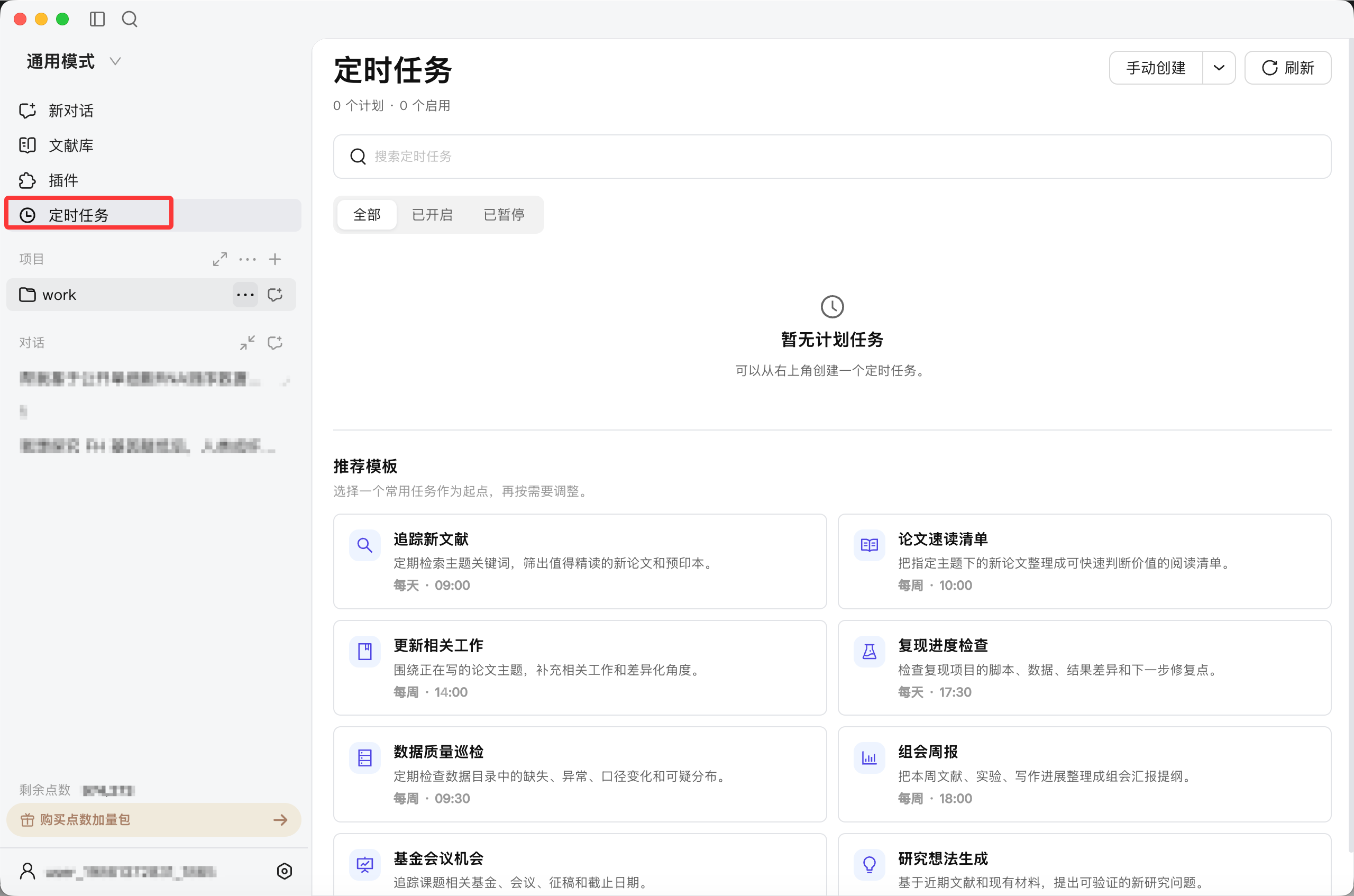
- 在左侧导航栏点击定时任务。
- 点击右上角的手动创建,或打开下拉菜单选择通过聊天创建。
- 填写任务配置(详见下方)。
- 点击保存并启用。
页面顶部的搜索框可以查找已有任务;“全部”“已开启”“已暂停”三个页签用于按状态筛选。右上角的“刷新”用于更新任务列表。
#使用推荐模板
推荐模板适合快速创建常见的研究任务,例如追踪新文献、整理阅读清单、更新相关工作、复现进度检查、数据质量巡检、组会周报和研究想法生成。
选择模板后,按实际课题修改任务内容、项目和执行时间,再保存并启用。
#手动创建
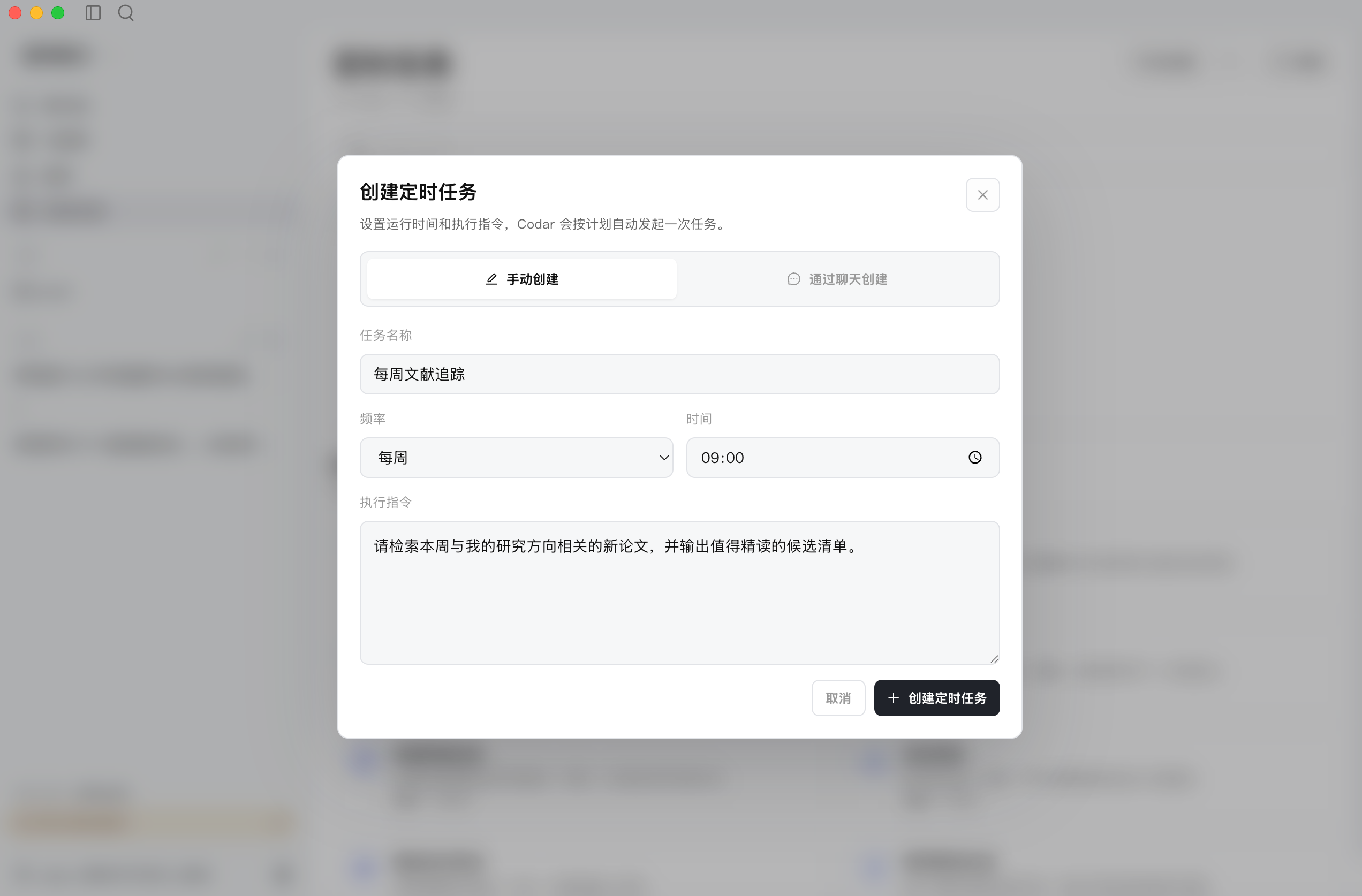
手动创建适合已经明确任务名称、执行频率和执行指令的场景:
- 选择“手动创建”。
- 填写任务名称,例如“每周文献追踪”。
- 设置执行频率和时间。
- 在“执行指令”中写清楚要完成的研究工作。
- 点击创建定时任务。
#通过聊天创建
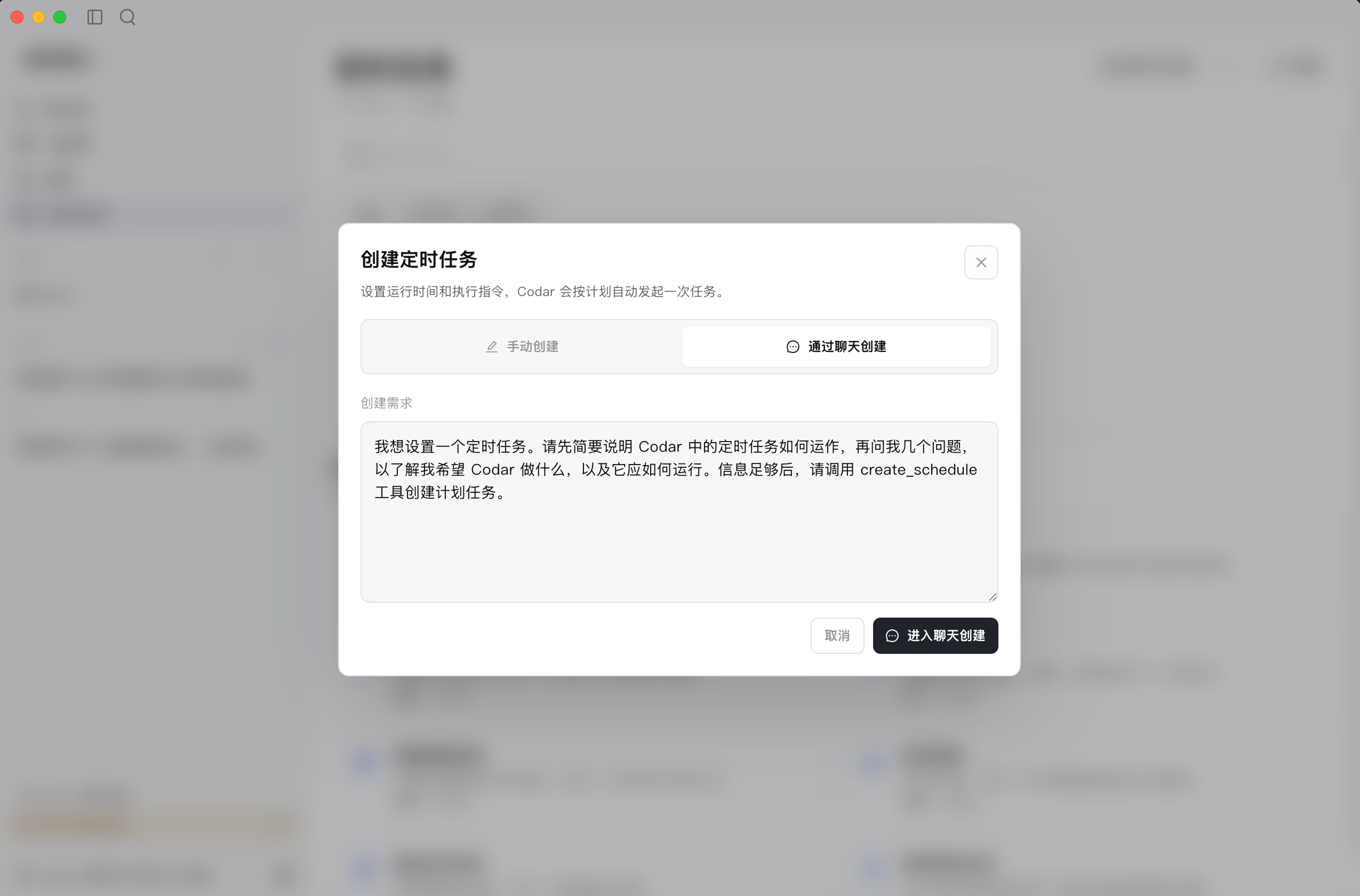
如果不确定如何设置频率或指令,可以选择“通过聊天创建”,用自然语言描述需求,先让 Codar 了解你的目标,再根据提示补充必要信息。
例如:“我想每周一上午 9 点检索与我的研究方向相关的新论文,请先询问我需要确认的信息,信息足够后再创建定时任务。”
完成确认后,点击进入聊天创建,继续在对话中完善任务。
#任务配置
| 配置项 | 说明 | 示例 |
|---|---|---|
| 任务名称 | 便于识别的任务标题 | "每日 RAG 论文检索" |
| 关联项目 | 任务执行所在的项目 | "RAG 评测调研" |
| 执行内容 | 任务的具体指令 | "检索今日 arXiv 上 RAG 相关论文并更新文献库" |
| 执行频率 | 任务的执行周期 | 一次 / 每天 / 每周 |
| 执行时间 | 具体执行时刻 | 每天上午 9:00 |
| 使用模型 | 任务使用的 AI 模型 | 使用项目默认模型 |
| 使用插件 | 任务调用的 Skills 插件 | 文献检索插件 |
#执行频率选项
- 一次:选择指定日期和时间,任务仅执行一次。
- 每天:指定每天固定时间执行。
- 每周:指定每周某些天执行。
#任务执行流程
#自动执行
到达设定时间后,Codar 会自动:
- 唤醒任务:在后台启动一个新的对话实例。
- 加载上下文:读取关联项目的文件和前序上下文。
- 执行指令:按照设定的执行内容运行任务。
- 生成产出:将结果保存到项目目录。
- 通知用户:通过应用内通知或微信/飞书推送结果。
#典型应用场景
#论文定期检索
任务名称:每日 RAG 论文检索
执行频率:每天 9:00
执行内容:检索 arXiv 和 PubMed 上 RAG 评测相关的新论文,
添加到文献库,并生成当日新论文摘要报告。#数据定期监控
任务名称:每周 GEO 数据更新检查
执行频率:每周一 9:00
执行内容:检查 GEO 数据库中指定系列的数据更新情况,
如有新数据则下载并更新分析报告。#报告定期生成
任务名称:每周研究进展报告
执行频率:每周五 17:00
执行内容:汇总本周项目内所有对话和产出,
生成一份研究进展周报并发送到微信。#注意事项
- 定时任务执行时需要 Codar 处于运行状态(前台或后台)。
- 如执行时间电脑处于休眠状态,任务会在唤醒后自动补执行。
- 单次任务执行时间上限为 30 分钟,超时会自动终止。