
任务对话
介绍在科搭 Codar 任务对话中如何工作:认识对话界面,查看任务的执行步骤,随时补充要求或继续追问,添加文件,以及暂停和继续任务。文末给出使用建议,帮助你在长任务执行过程中掌握进度和结果。
#一、任务对话方式
任务开始后,你可以在中间的对话区域与 Codar 持续沟通。常用操作包括:
- 查看 Codar 的回复、执行步骤和阶段性结果。
- 在输入框中补充要求或修正任务方向。
- 基于当前结果继续追问,无需重新创建对话。
- 切换到其他对话处理新任务,当前任务会保留在左侧列表中。
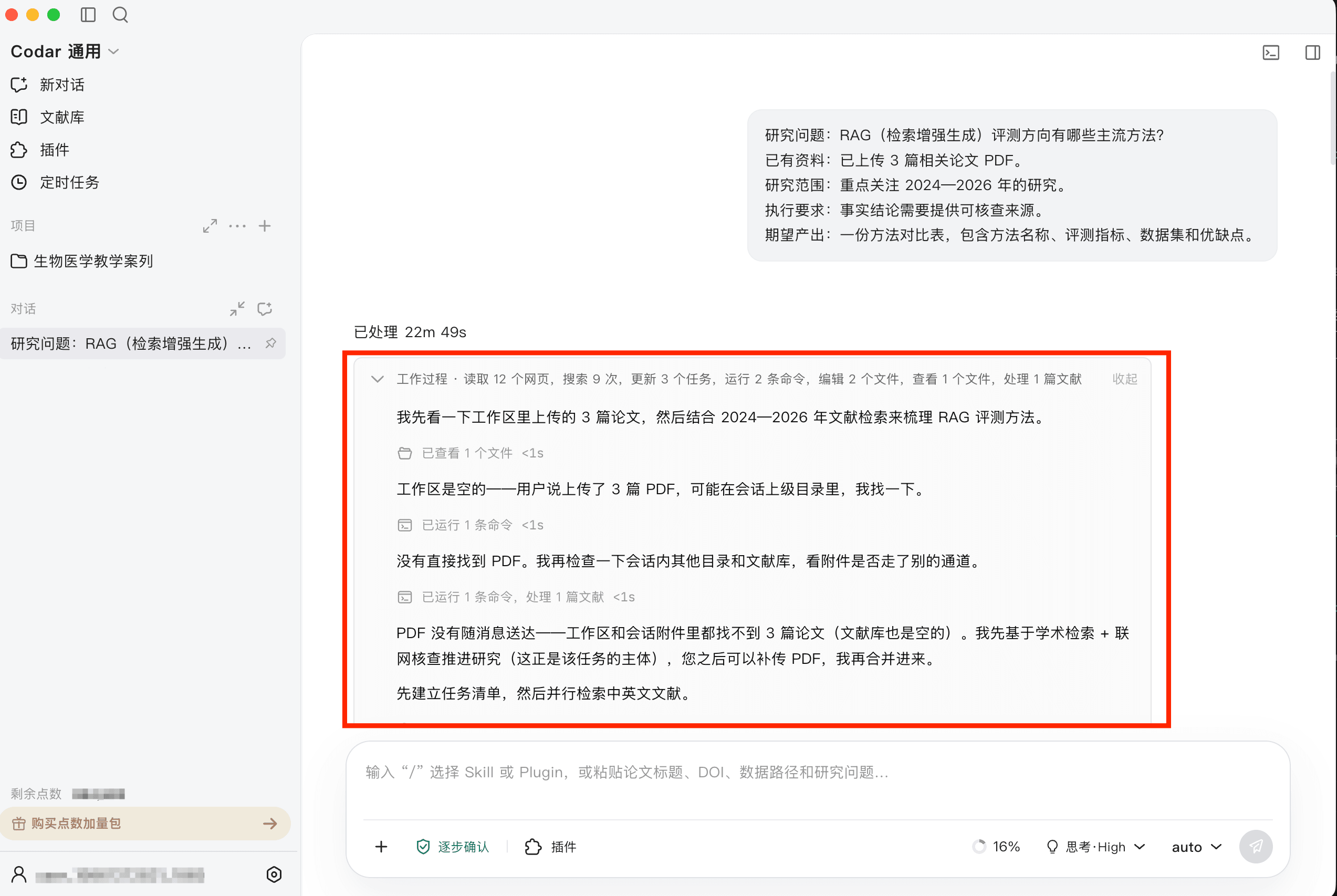
#二、认识对话界面

对话页面提供以下快捷操作:
| 标记 | 功能 | 使用说明 |
|---|---|---|
| 1 | 展开或收起侧边栏 | 控制左侧导航和对话列表的显示状态 |
| 2 | 搜索 | 快速查找已有对话 |
| 3 | 会话终端 | 打开当前会话终端,查看或执行命令 |
| 4 | 资源库 | 展开或收起右侧资源区,查看任务文件和结果 |
#三、查看任务执行步骤
Codar 会将复杂任务拆分为多个步骤,并在对话区持续显示执行进度。
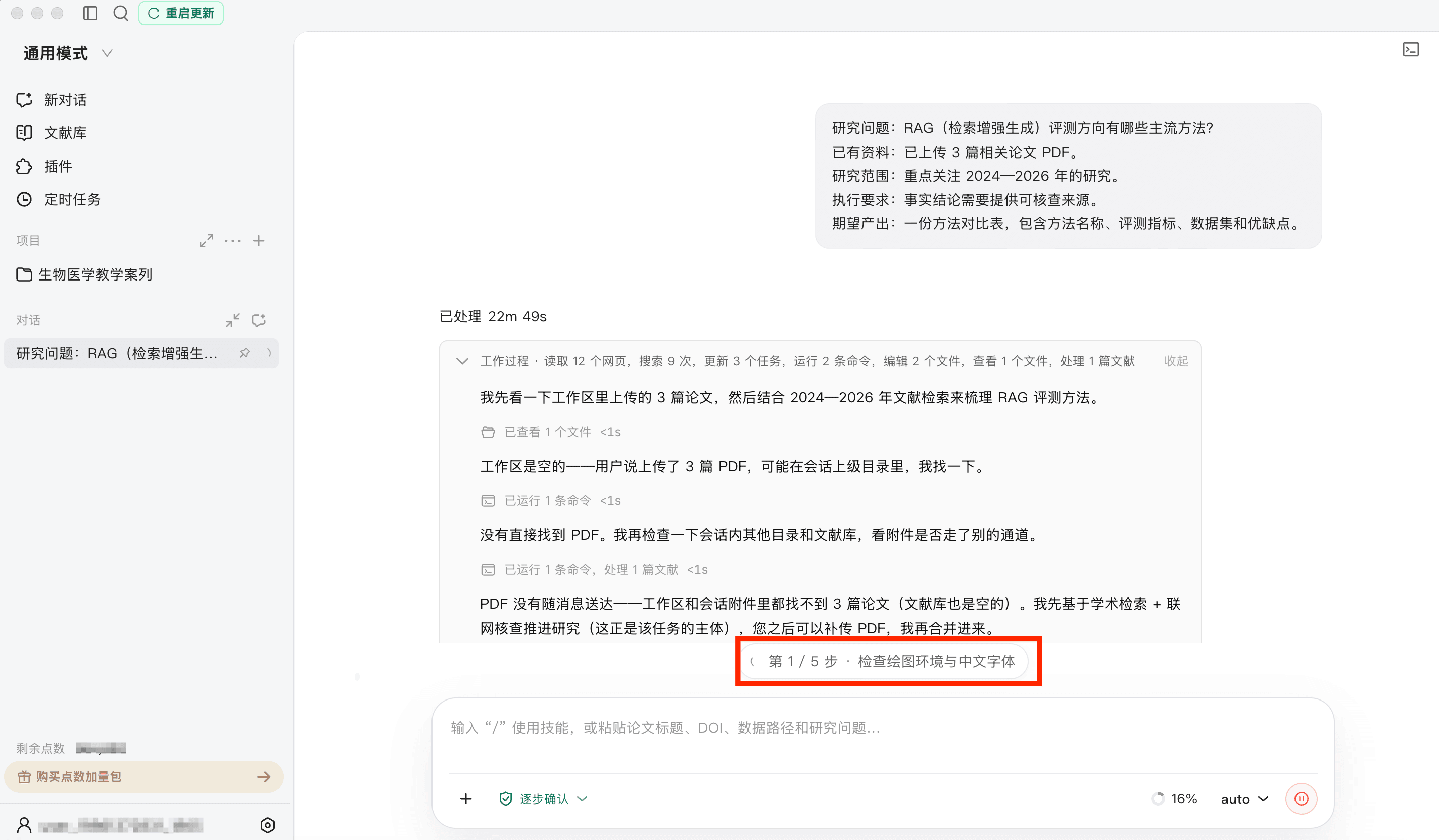
执行过程中可以重点查看:
- 处理时间:显示当前任务已经运行的时间。
- 工作过程:汇总网页读取、搜索、任务更新、命令执行和文件处理等操作。
- 执行详情:展开“工作过程”,查看 Codar 当前正在完成的具体操作。
- 步骤进度:页面底部显示当前步骤和总步骤数,例如“第 1 / 5 步”。
- 整体进度:输入框右下方显示任务完成百分比。
不需要查看详细过程时,可以点击收起,让页面更简洁。
#四、补充要求与继续追问
在底部输入框中输入新消息,即可基于当前上下文继续沟通。适合补充:
- 新增要求:增加需要检索、分析或生成的内容。
- 修改意见:调整研究范围、分析方法或输出格式。
- 缺失资料:补充论文、数据路径、DOI 或其他参考信息。
- 结果优化:要求 Codar 修改表格、图表、报告或脚本。
#五、添加文件
如需补充本地资料,点击输入框左下角的 +,添加文件或工作目录。也可以直接粘贴论文标题、DOI、数据路径、图片和研究问题。
补充资料时建议同时说明:
- 文件用于什么任务。
- 需要重点分析哪些内容。
- 期望生成什么结果。
这样可以帮助 Codar 更准确地理解资料用途。
#六、暂停与继续任务
任务运行时,输入框右侧会显示暂停按钮。需要修改要求或检查当前结果时,可以先暂停任务。
暂停后,已有对话和执行记录仍会保留。补充新的说明后,再继续推进当前任务即可。
#七、使用建议
- 开始任务时写清楚目标、资料、范围和期望产出。
- 通过“工作过程”确认 Codar 是否按照预期方向执行。
- 发现资料缺失或方向偏差时,及时补充说明。
- 重要任务完成后,检查引用、数据、图表和结论是否准确。
#八、下一步
- 阅读任务产出,了解如何查看和管理生成的文件。
- 阅读开始第一个 Codar 对话,了解完整的任务创建流程。