
快速开始
第一次使用科搭 Codar 先看这篇:了解 Codar 是什么、有哪些核心能力和适用场景,做好开始前的准备,然后登录、配置 AI 模型、创建第一个项目,并发起你的第一个科研任务。适合刚下载 Codar 的新用户按步骤上手。
#一、Codar 是什么
Codar 是面向科研工作的 AI 桌面工作台。你只需用自然语言说明研究目标,它就能结合项目文件和文献资料,拆解并执行检索、阅读、分析、写作等多步骤任务,最终交付可继续编辑和验证的结果。
#二、核心能力
| 能力 | 说明 |
|---|---|
| 自然语言下达任务 | 直接描述研究问题、已有资料和期望产出,无需编写复杂指令 |
| 自主规划与执行 | 自动拆解任务步骤,持续完成检索、分析和内容生成 |
| 项目上下文 | 在同一项目中组织文件、文献、对话和任务产出 |
| 文献研究 | 导入和解析论文,基于全文进行检索、比较与总结 |
| 本地文件操作 | 在授权范围内读取资料,并生成报告、表格、图表和代码文件 |
| 过程可追溯 | 查看执行计划、中间结果和来源,便于检查与修正 |
#三、适用场景
- 文献调研:检索论文、筛选资料、整理证据并生成文献综述。
- 数据分析:读取 Excel、CSV 等数据,完成清洗、统计分析和可视化。
- 论文写作:生成研究大纲、润色段落、比较观点并整理引用。
- 科研编程:编写和修改分析脚本,解释代码并协助排查问题。
- 项目管理:将对话、资料和产出集中到项目中,持续推进长期研究。
#四、开始前的准备
使用 Codar 前,请确认:
- 电脑满足基本系统要求,并能连接网络调用 AI 模型服务。
- 已从 Codar 官网下载并安装桌面客户端。
- 已注册并登录 Codar 账号。
- 如使用自定义模型,已准备对应服务的 API Key。
不同操作系统的安装方法与问题排查,请查看安装教程。
#五、首次启动与配置
#1. 登录 Codar
打开 Codar,按照页面提示登录已有账号或注册新账号。登录完成后进入工作台主界面。
#2. 配置 AI 模型
首次使用时,可先采用系统推荐模型。如需使用自己的模型服务:
- 打开设置 → 模型服务。
- 选择模型服务 → 第三方供应商,填写模型名称及API Key。
- 保存并启用 第三方供应商。
详细配置方法请查看模型配置。
#3. 创建第一个项目
- 在页面左侧项目栏,点击项目列表上方的 +(加号),新建空白项目。
- 在弹窗中填写项目名称,确认后即可生成新项目。
- 新建项目后,点击进入项目,在对话输入框中输入研究问题,也可粘贴论文标题、DOI、数据路径。
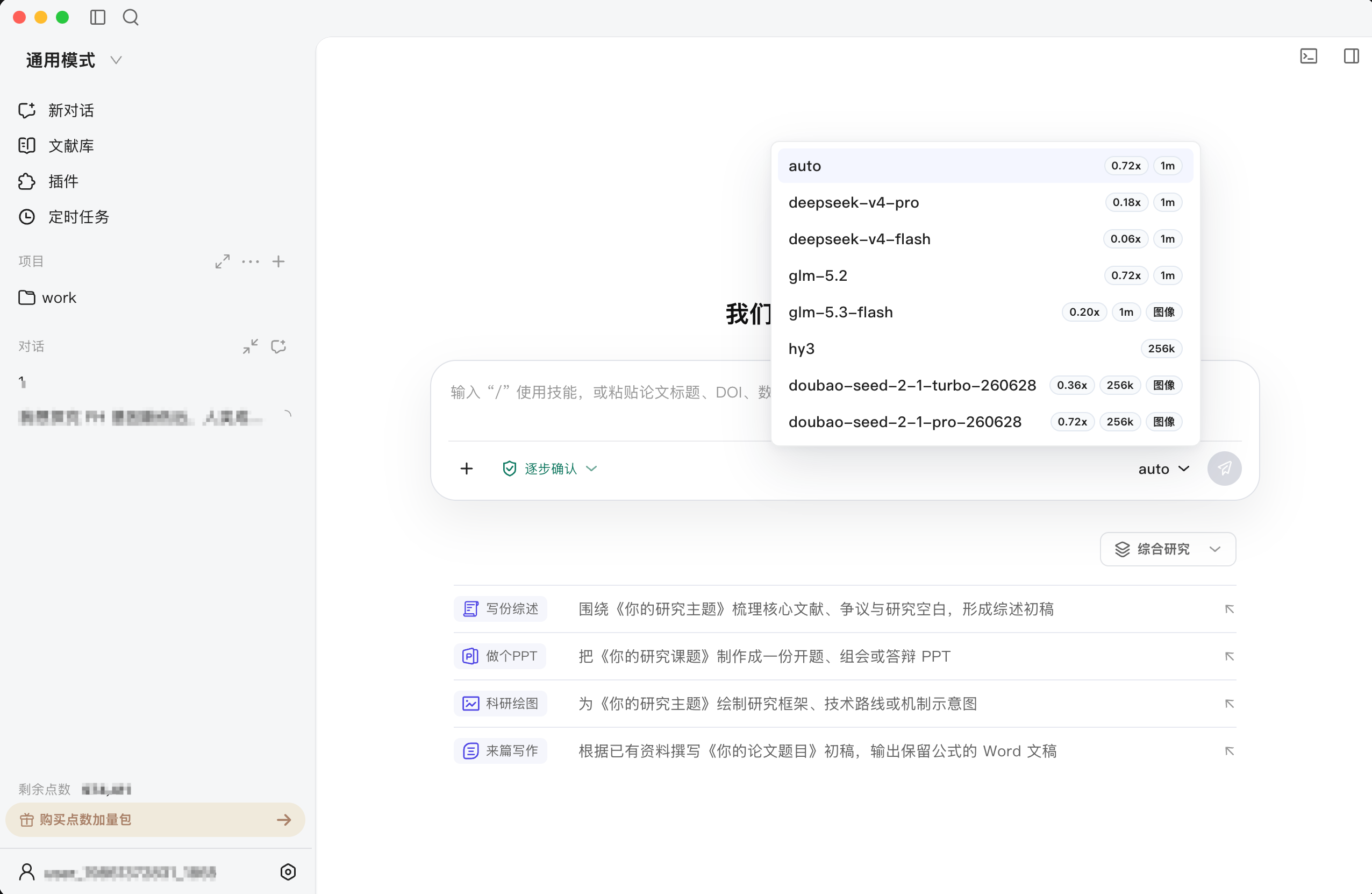
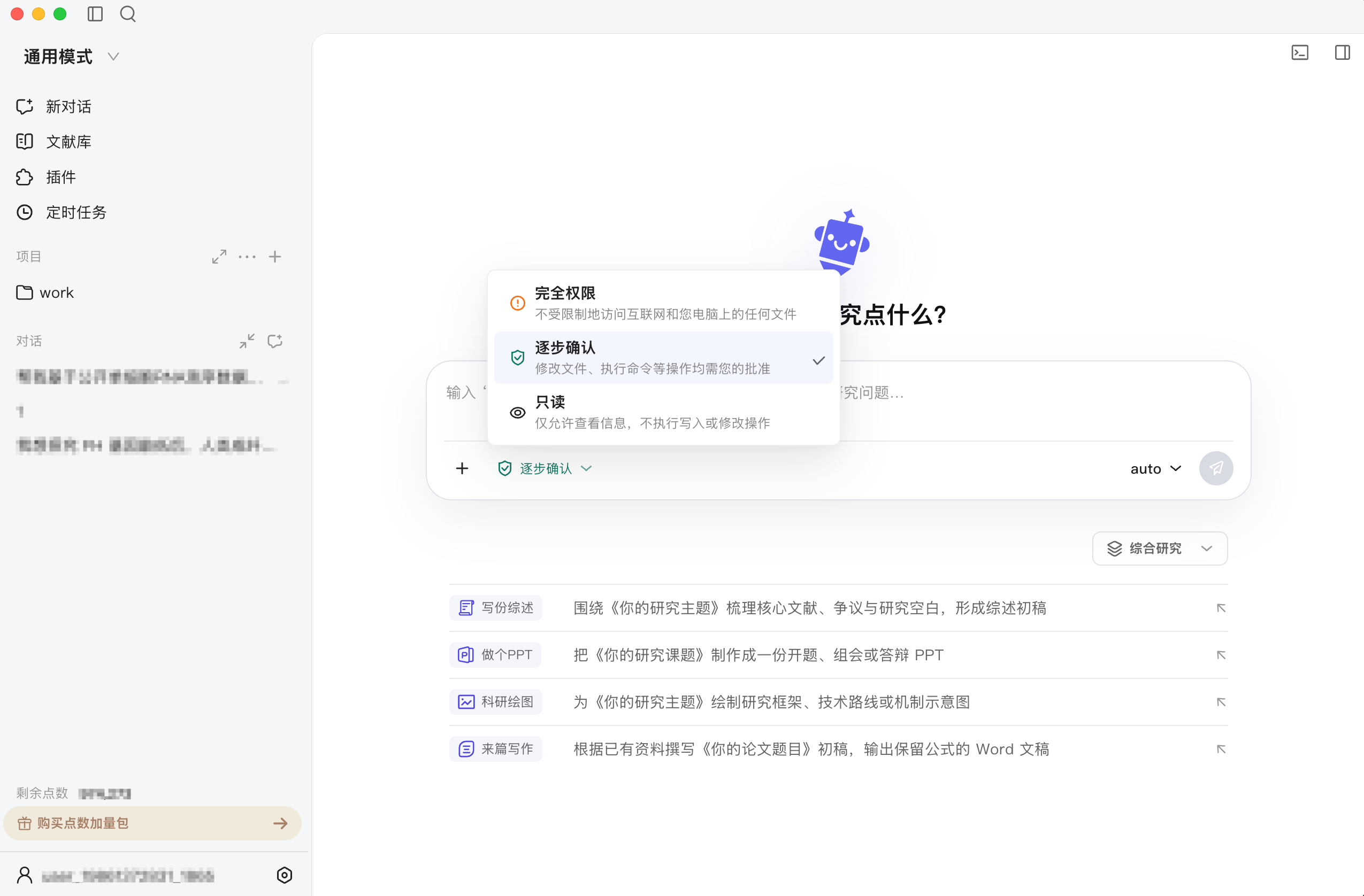
- 根据需求,选择技能、模型、研究领域、执行权限,发送指令开始科研任务
项目用于集中管理同一研究主题下的文件、文献、对话和任务产出。
#六、发起第一个科研任务
#1. 准备上下文(可选)
如果已有论文、笔记或数据,可先上传到项目,或将文献加入文献库。Codar 支持在对话中读取这些资料作为上下文。
没有现成资料也可以直接开始,并要求 Codar 从公开来源进行检索。
#2. 描述你的需求
在项目中点击「新对话」,输入研究任务。一个清晰的任务通常包含以下三部分:
| 内容 | 示例 |
|---|---|
| 研究目标 | 调研 RAG 系统的主流评测方法 |
| 已有资料 | 读取项目中已上传的 3 篇论文 PDF |
| 期望产出 | 生成方法对比表和一份带来源的总结报告 |
你可以直接复制下面的示例开始:
请调研 RAG 系统的主流评测方法,并结合项目中已有的论文完成分析。

要求:
1. 按检索质量、生成质量和端到端效果分类;
2. 比较代表性指标、常用数据集、优点和局限;
3. 生成一份 Markdown 总结报告和方法对比表;
4. 为关键结论标注来源,不确定的信息请明确说明。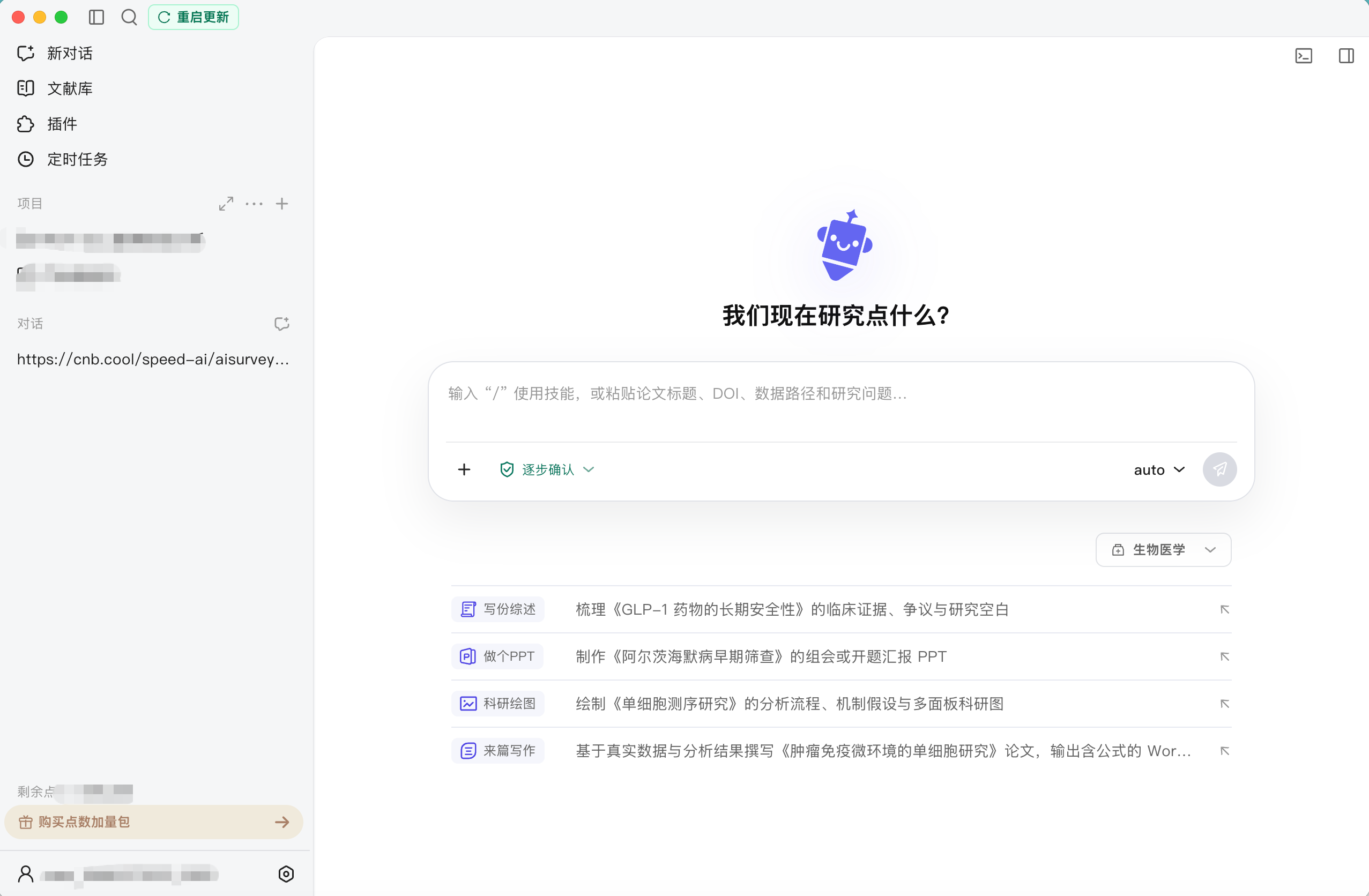
#3. 选择模型与权限
发送任务前,根据需要选择 AI 模型、研究领域和执行权限。第一次使用可保留推荐设置;涉及文件修改或命令执行时,请确认授权范围符合预期。
#4. 发送并检查计划
点击发送按钮或按 Enter 开始任务。Codar 会分析目标并给出执行计划。你可以:
- 查看任务如何被拆解。
- 在执行过程中补充资料或修正方向。
- 要求调整分析方法、范围或输出格式。
- 暂停任务,确认后再继续执行。
#5. 查看任务产出
任务完成后,在对话区查看结论,并在项目文件或产出区域检查生成的报告、表格、图表和代码。对于重要内容,建议核对引用来源、数据口径和文件变更后再使用。
#七、认识工作台
| 区域 | 主要用途 |
|---|---|
| 左侧边栏 | 创建和切换项目或对话,搜索与管理历史任务 |
| 对话区 | 核心交互区域,输入需求、查看执行过程、追问和调整任务方向 |
| 项目与产出区域 | 右侧面板,管理项目文件,查看生成内容和任务交付物,可通过切换按钮展开或收起 |
| 设置 | 配置模型、权限、连接与其他工作台选项 |
#八、让结果更可靠的技巧
- 明确说明研究范围、时间范围和目标读者。
- 提供已有资料,并指出哪些来源应优先使用。
- 指定交付物格式,例如 Markdown 报告、CSV 表格或 Python 脚本。
- 要求关键结论附带来源,并标记证据不足或存在争议的内容。
- 复杂任务先让 Codar 给出计划,确认方向后再继续执行。
- 将后续追问保留在同一项目或对话中,以复用已有上下文。
#九、下一步
- 阅读开始第一个 Codar 对话,跟随完整示例完成一次研究任务。
- 阅读新对话,了解模型、领域、权限和上下文配置。
- 阅读文献库,学习导入、解析和引用论文。
- 阅读对话管理,掌握多任务与长期项目的组织方式。