
钉钉连接
手把手把科搭 Codar 接入钉钉:创建钉钉应用,添加并配置机器人,开通机器人权限,获取应用凭证,再在 Codar 中完成连接。连接后可以直接在钉钉里给 Codar 发送任务、接收执行结果。文末附验证失败等常见问题的排查方法。
#功能介绍
连接钉钉后,您可以向钉钉机器人发送任务,并接收 Codar 返回的执行结果。
#准备工作
- 已安装并登录 Codar。
- 拥有一个具有企业管理员权限的钉钉账号。
- Codar 所在电脑保持开机并连接网络。
#一、创建钉钉应用
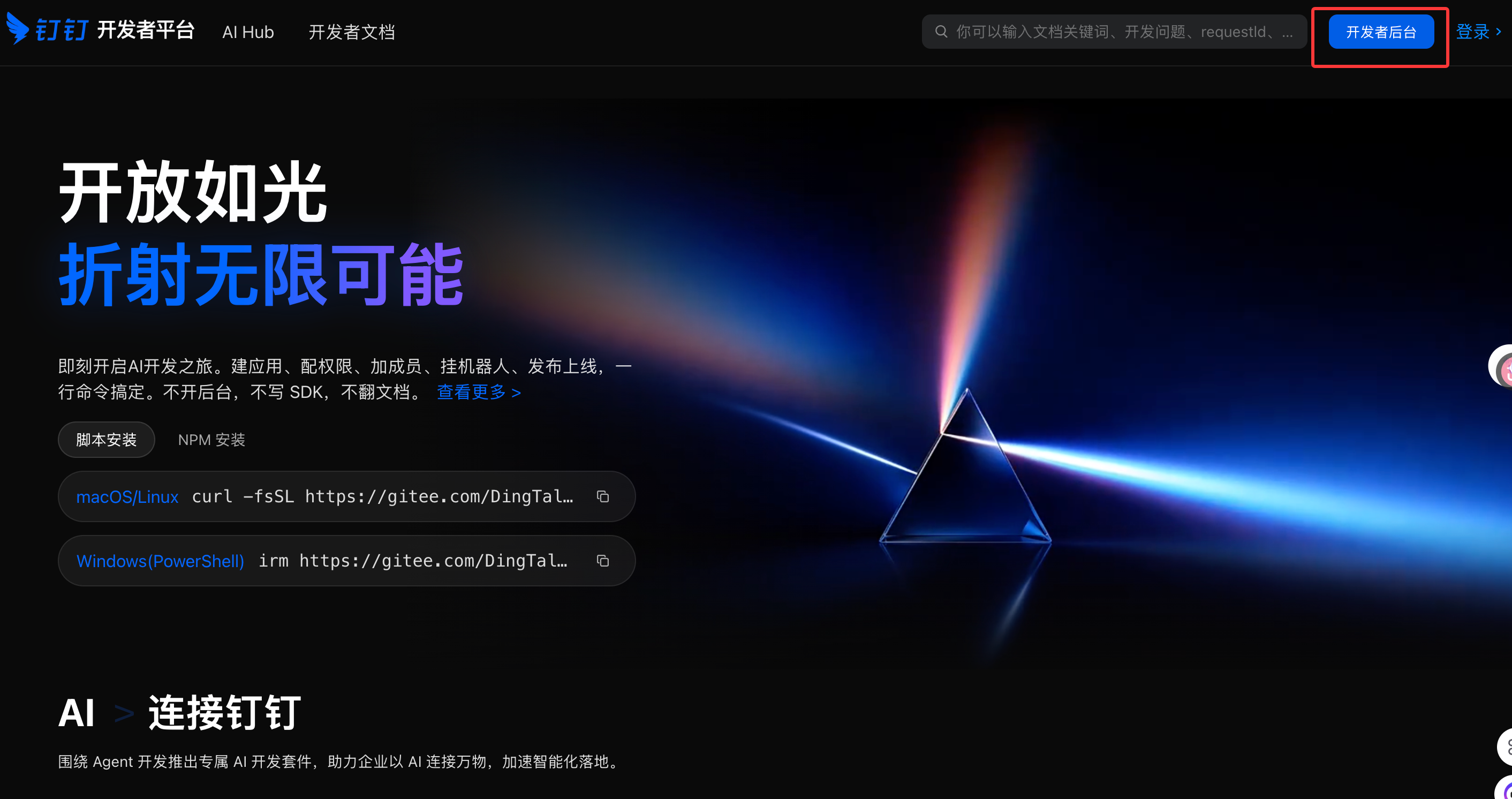
- 打开钉钉平台,登录后点击 开发者后台。
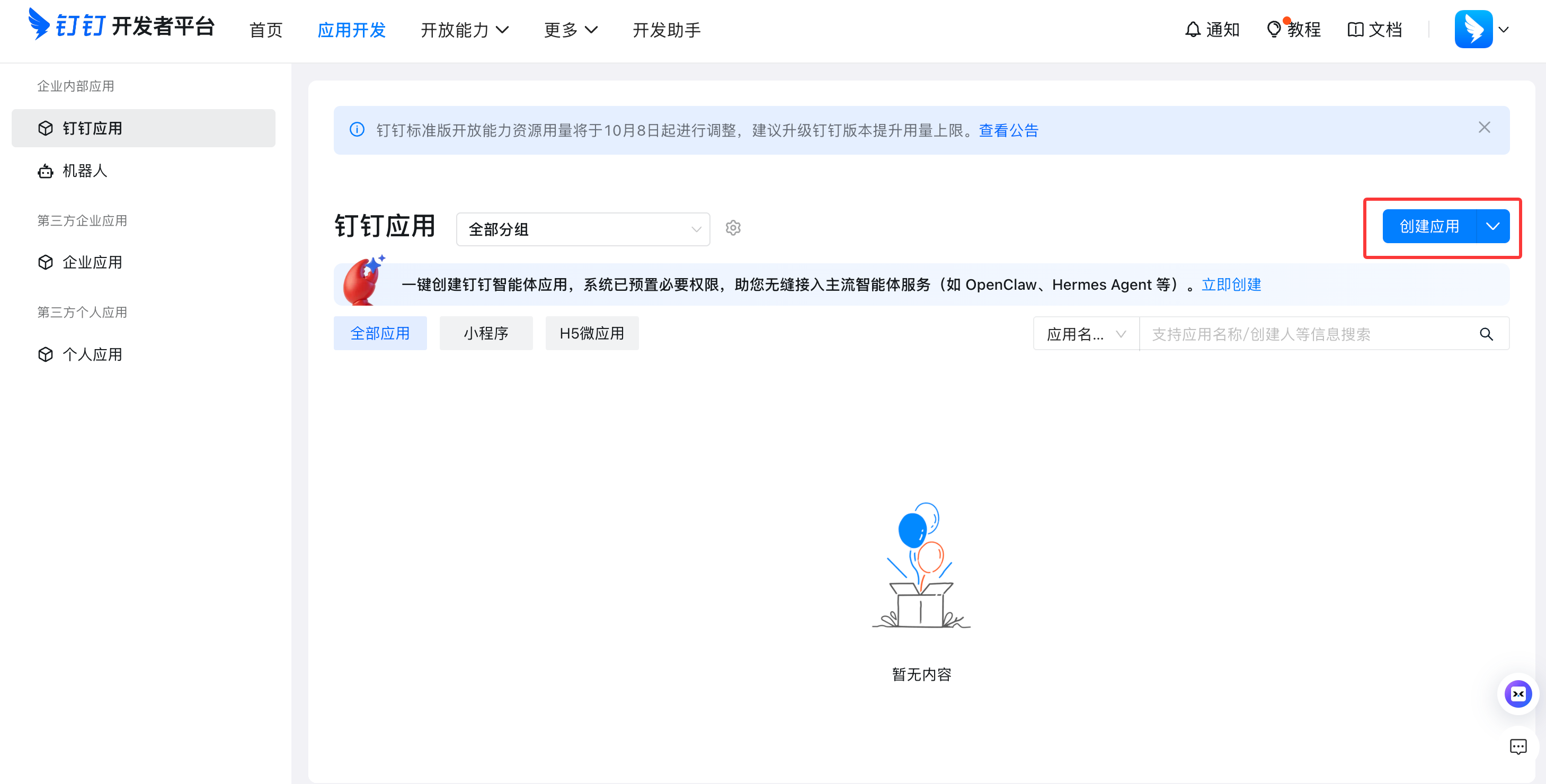
- 在开发者后台首页,点击 应用开发,并点击页面右上角的 创建应用。
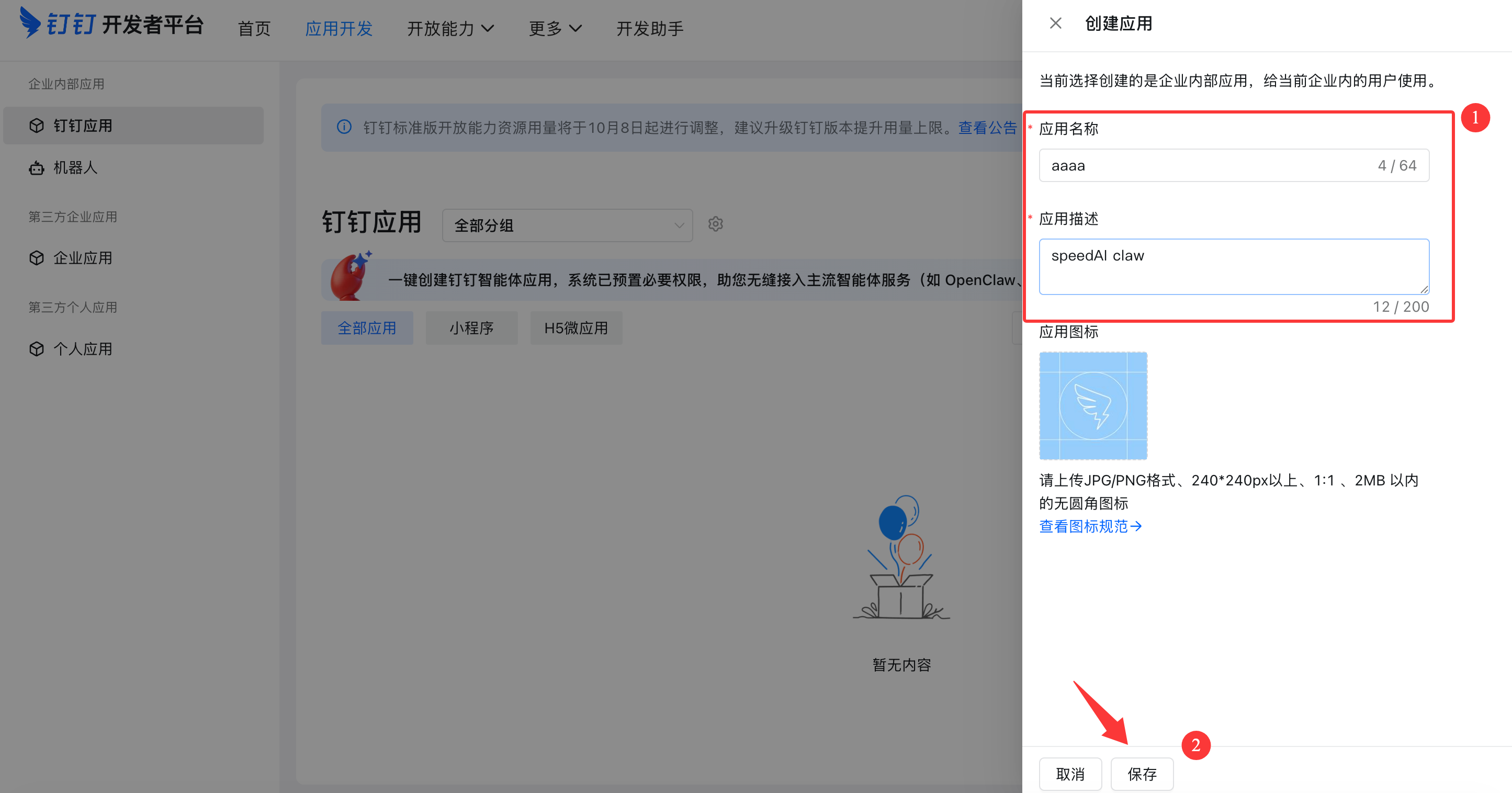
- 填写应用名称和应用描述,然后点击 保存。
#二、添加并配置机器人
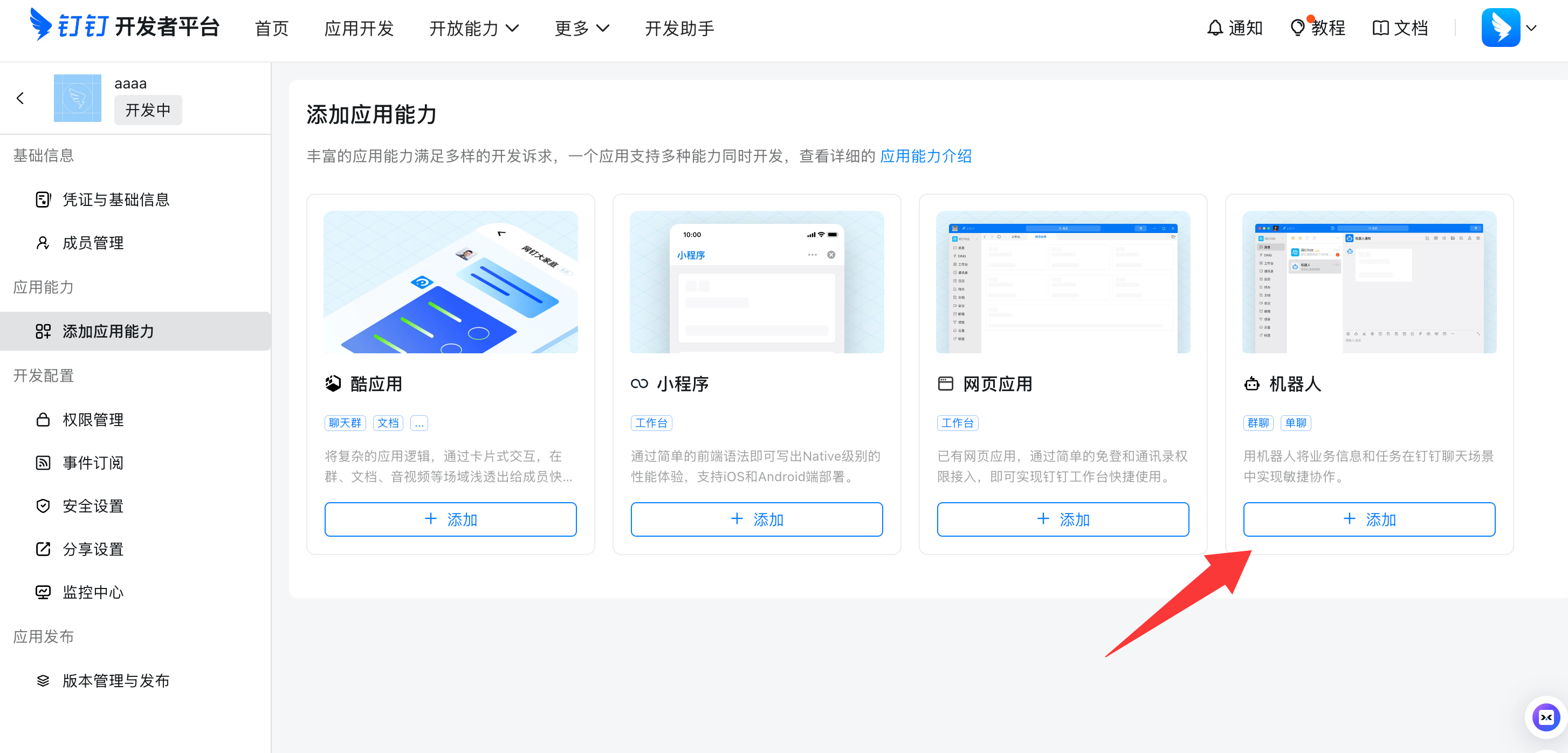
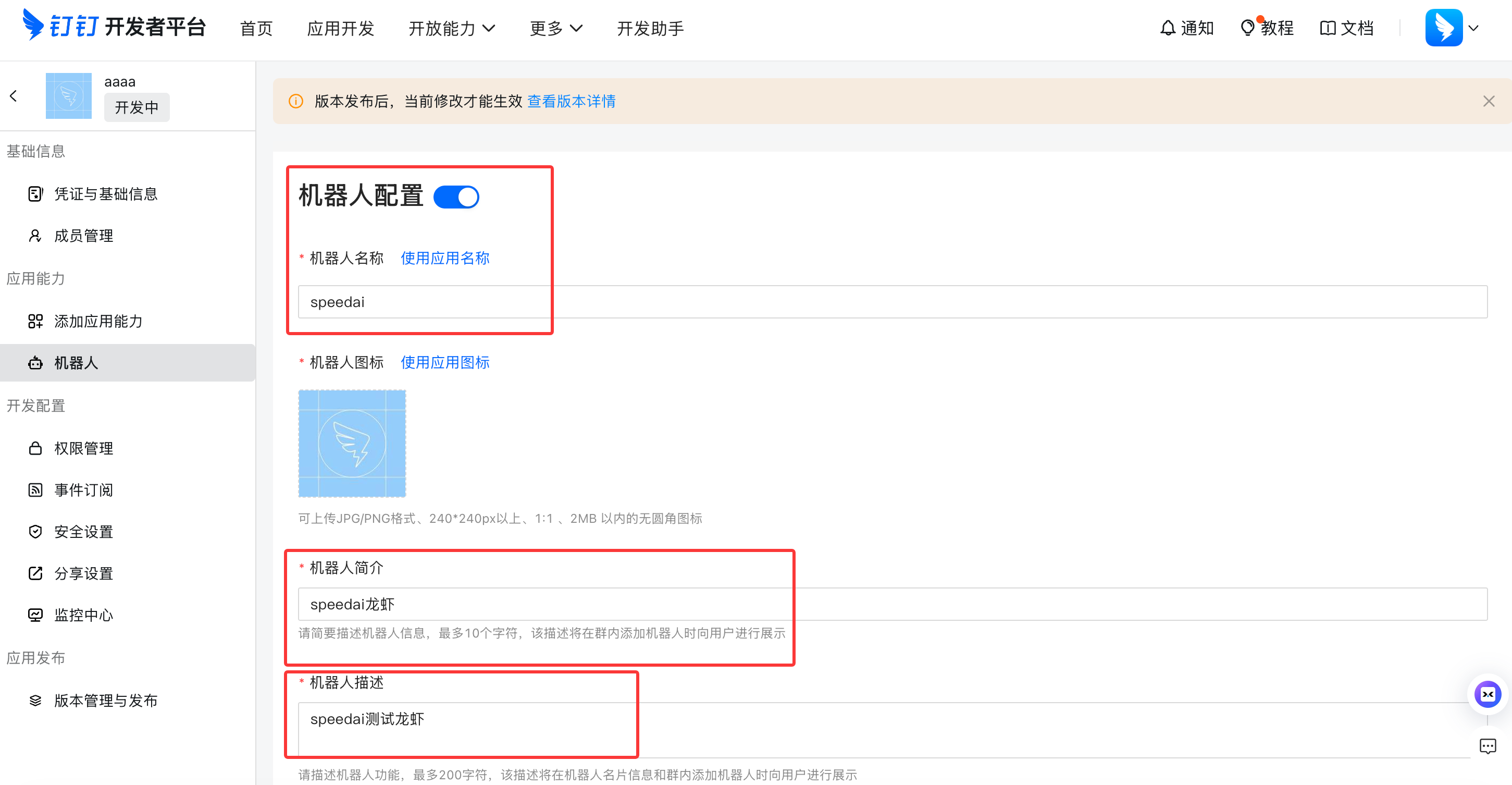
- 进入新建的应用,在 添加应用能力 中找到 机器人,点击 添加。
- 开启机器人,填写机器人名称、简介和描述。
- 消息接收模式选择 Stream 模式。
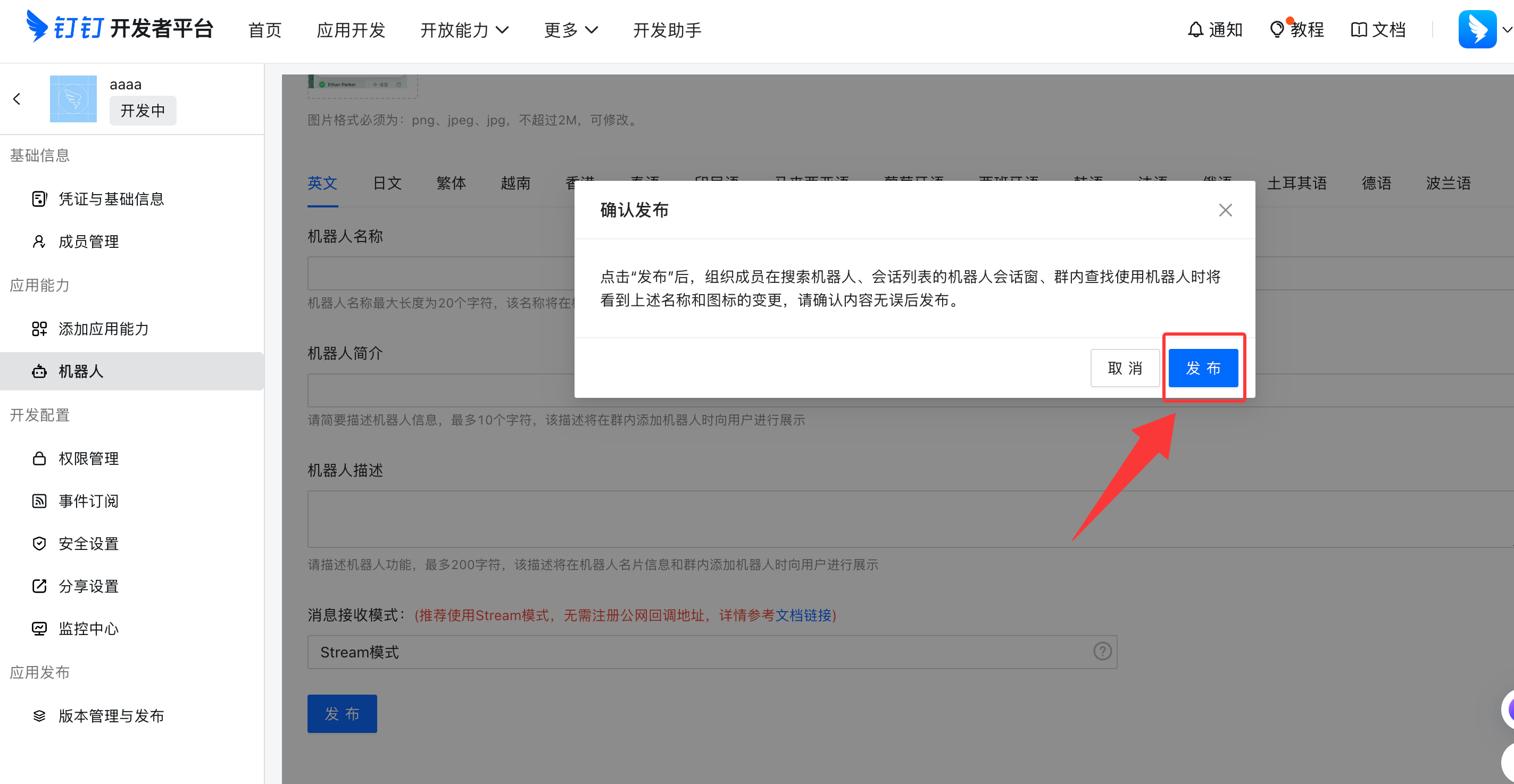
- 点击页面底部的 发布。
- 在确认窗口中再次点击 发布,使配置生效。
#三、开通机器人权限
- 在左侧选择 权限管理。
- 在搜索框中分别搜索以下权限:
| 权限 | 用途 |
|---|---|
Card.Streaming.Write | 流式更新 AI 卡片内容 |
Card.Instance.Write | 创建和更新卡片实例 |
qyapi_robot_sendmsg | 允许机器人发送消息 |
- 找到对应权限后,逐一点击 立即开通。
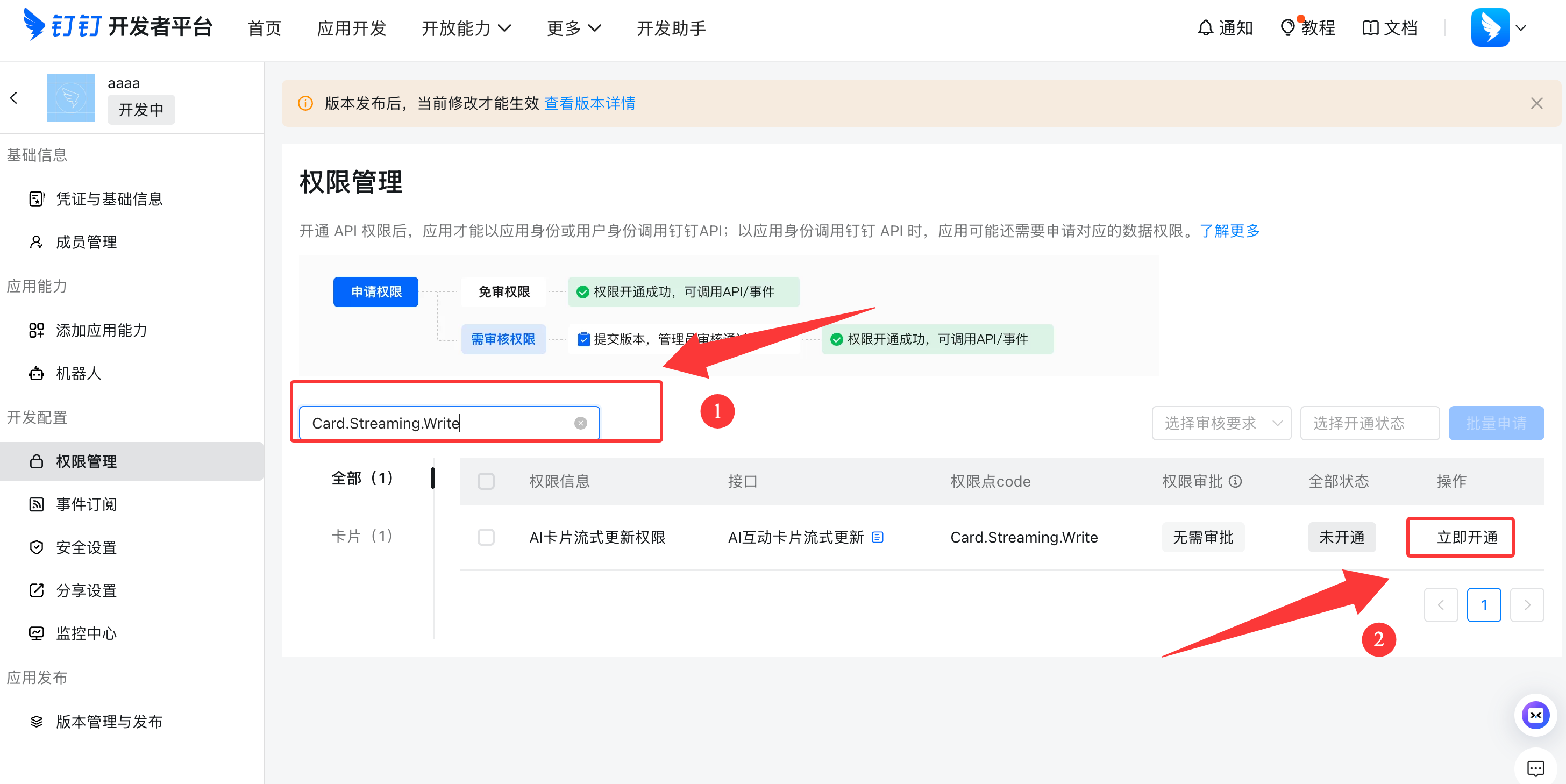
三个权限全部显示为已开通后,再继续获取应用凭证。
#四、获取应用凭证
- 在左侧选择 凭证与基础信息。
- 复制 Client ID 和 Client Secret。
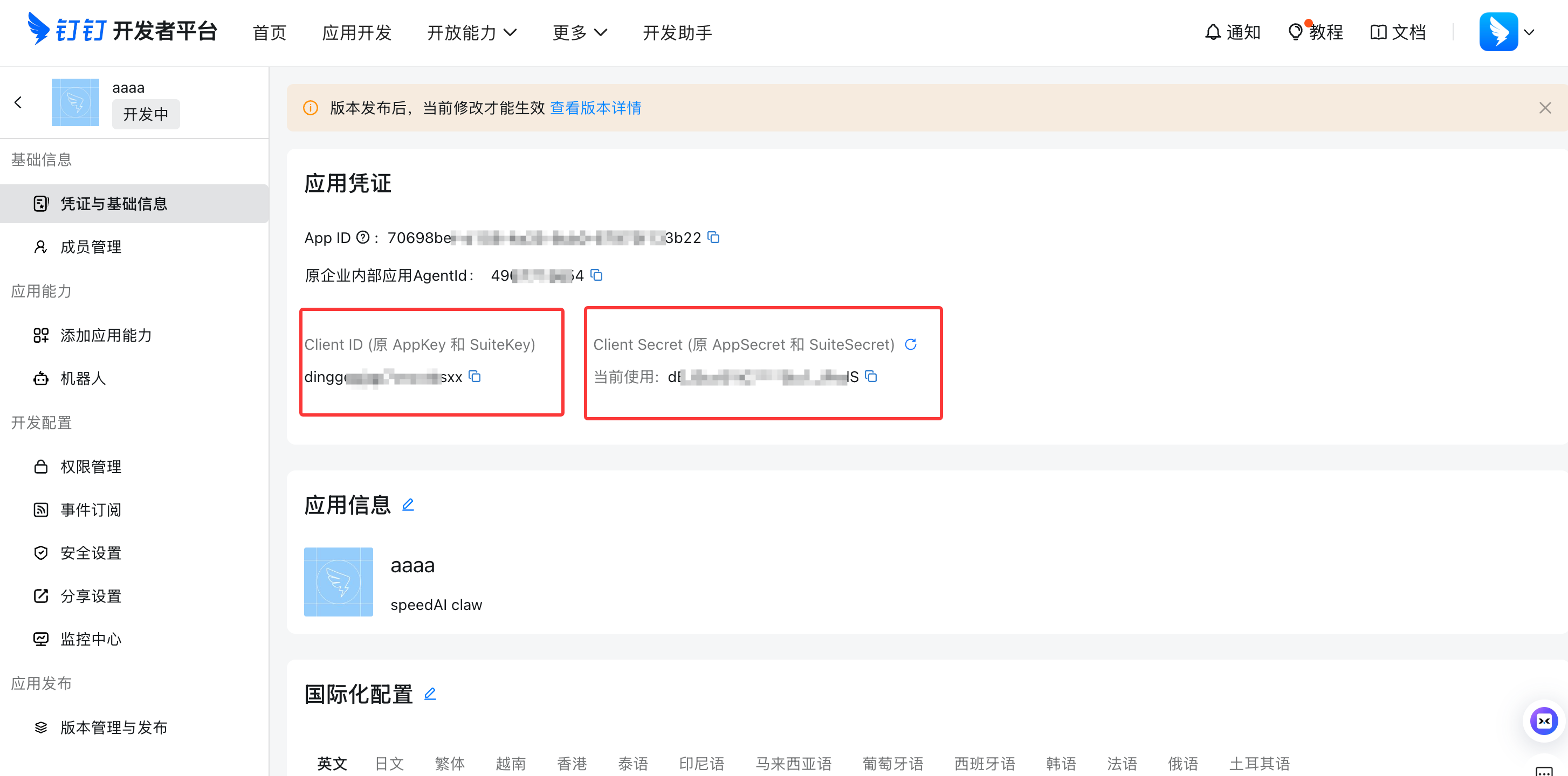
安全提示: Client Secret 相当于应用密码,请勿发送给他人或提交到公开仓库。如怀疑泄露,请立即重新生成。
#五、在 Codar 中完成连接
- 打开 Codar 设置,在左侧选择 消息平台。
- 找到钉钉连接入口,填写 Client ID 和 Client Secret。
- 点击 验证并连接。
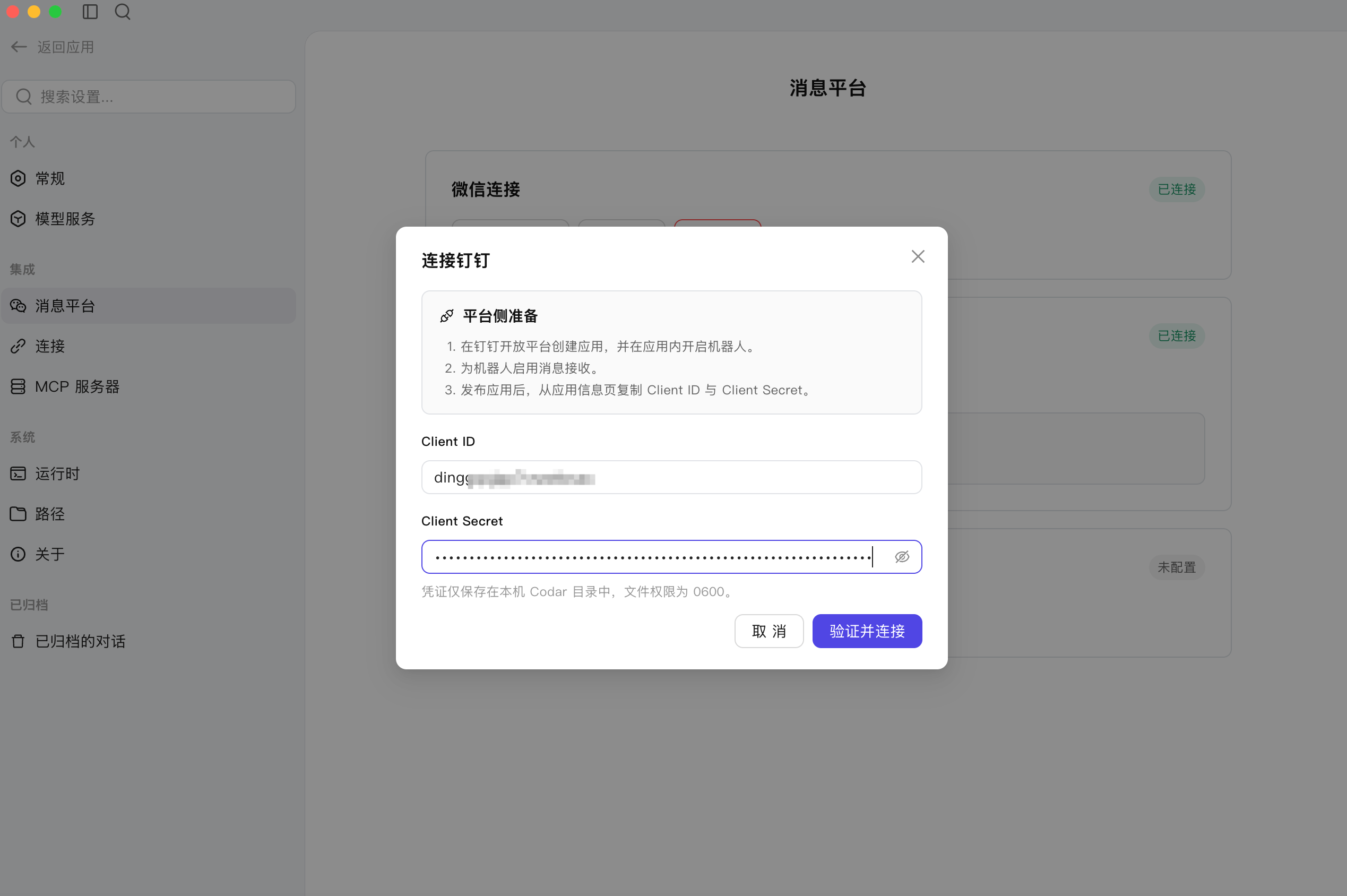
连接成功后,页面会显示 已连接。在钉钉中找到该机器人并发送一条简单消息,即可测试连接。
#常见问题
#验证失败
- 检查 Client ID 和 Client Secret 是否复制完整,前后不要包含空格。
- 确认机器人已经发布,并已开通
Card.Streaming.Write、Card.Instance.Write和qyapi_robot_sendmsg三个权限。 - 确认 Codar 所在电脑网络正常。
#机器人没有回复
- 确认 Codar 正在运行,钉钉状态为 已连接。
- 确认消息接收模式为 Stream 模式。
- 修改钉钉应用配置后,请重新发布并再次测试。