微信连接
通过微信 ClawBot 把科搭 Codar 连接到微信:扫码完成连接后,就能在微信里给 Codar 发送远程任务并接收执行结果,不用一直守在电脑前。本文介绍扫码连接、发送远程任务和解除连接的步骤,以及扫码后无法连接、收不到结果等问题的排查。
#功能介绍
连接微信后,您可以通过微信向 Codar 发送任务,并接收任务状态和执行结果。
#一、扫码连接
- 打开 Codar 设置,在左侧选择 消息平台。
- 找到 微信连接,点击 扫码连接。
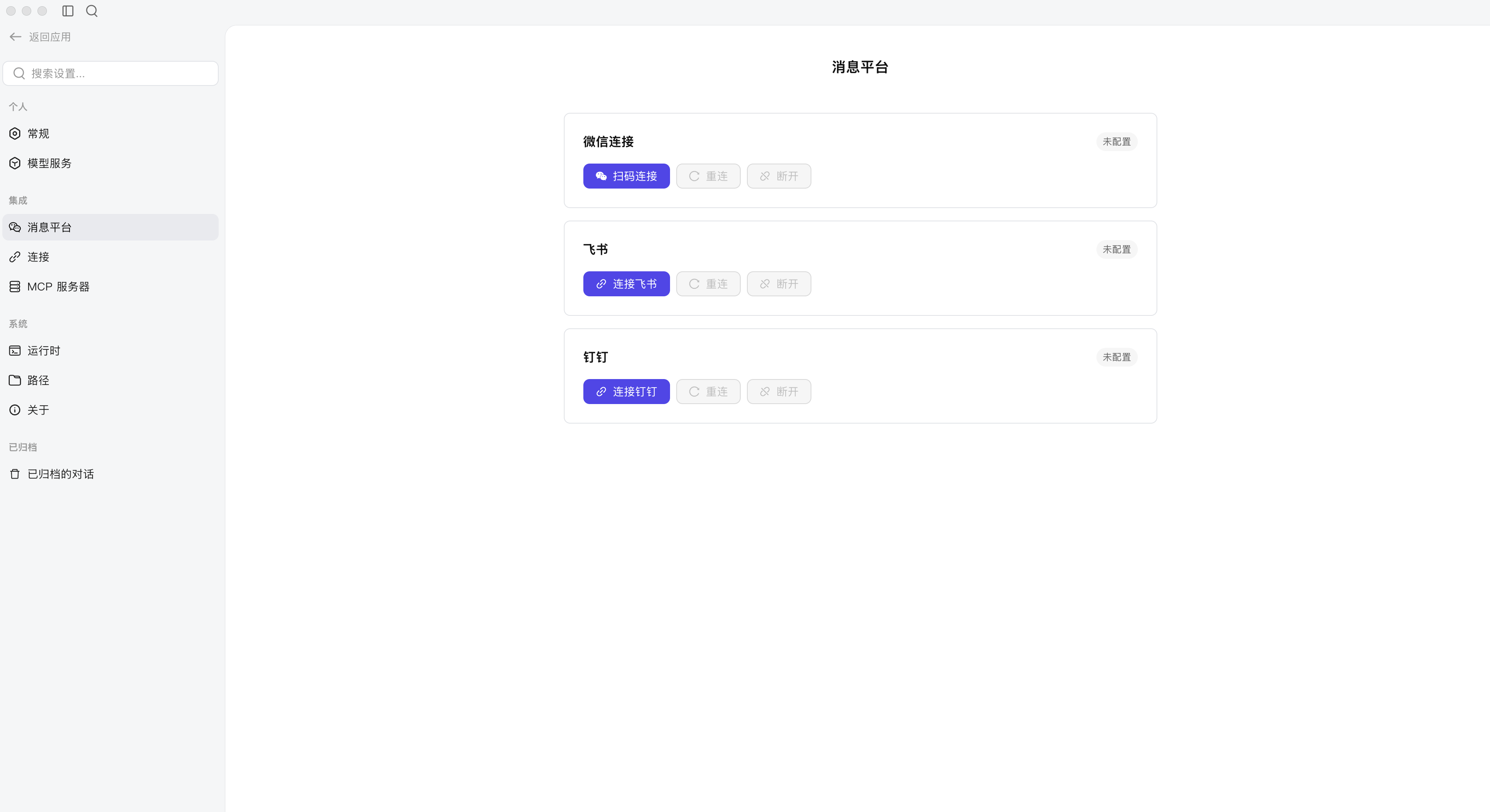
- 页面显示二维码后,打开手机微信完成扫码。
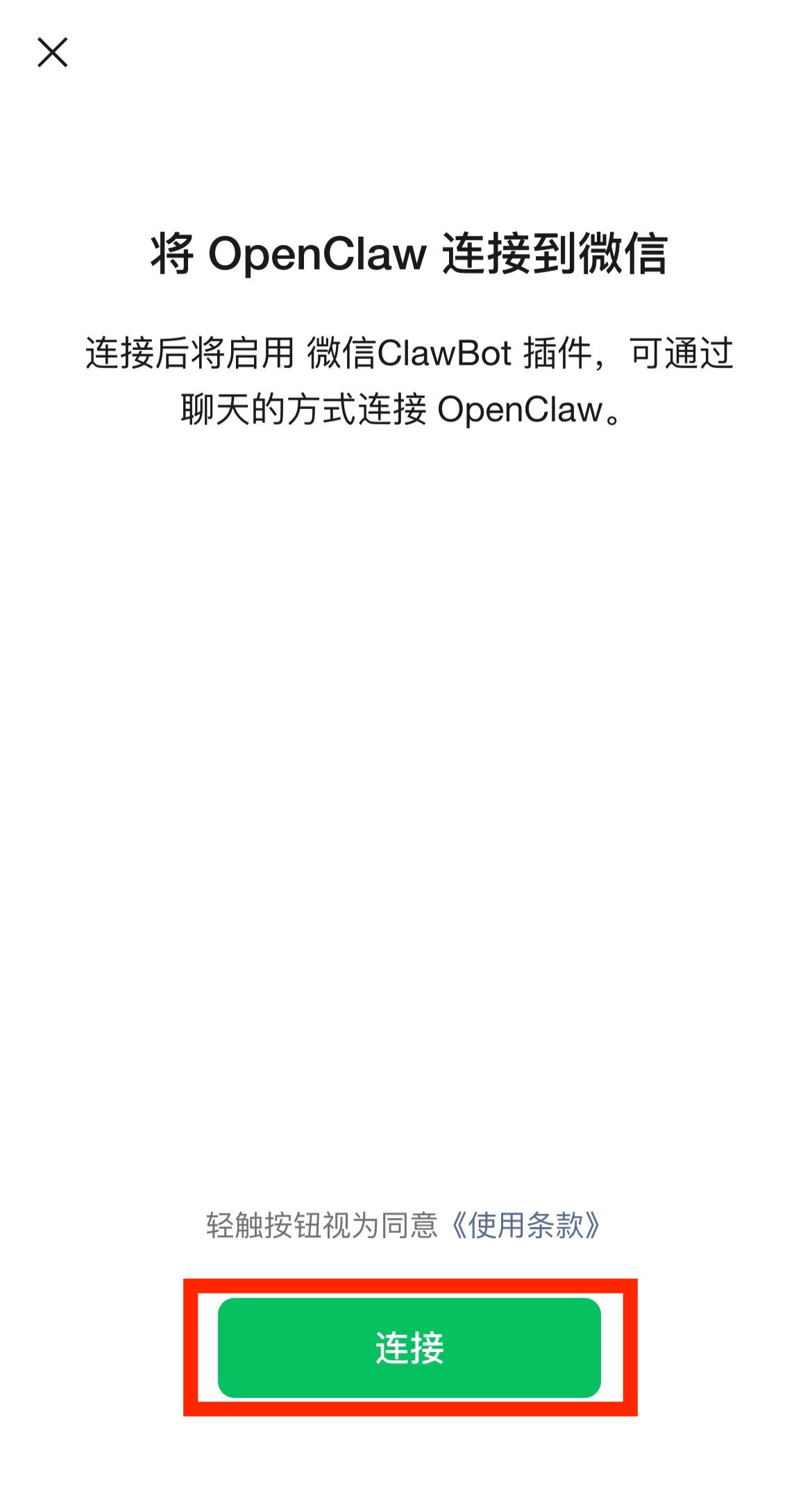
- 阅读页面提示和使用条款,确认无误后点击 连接。
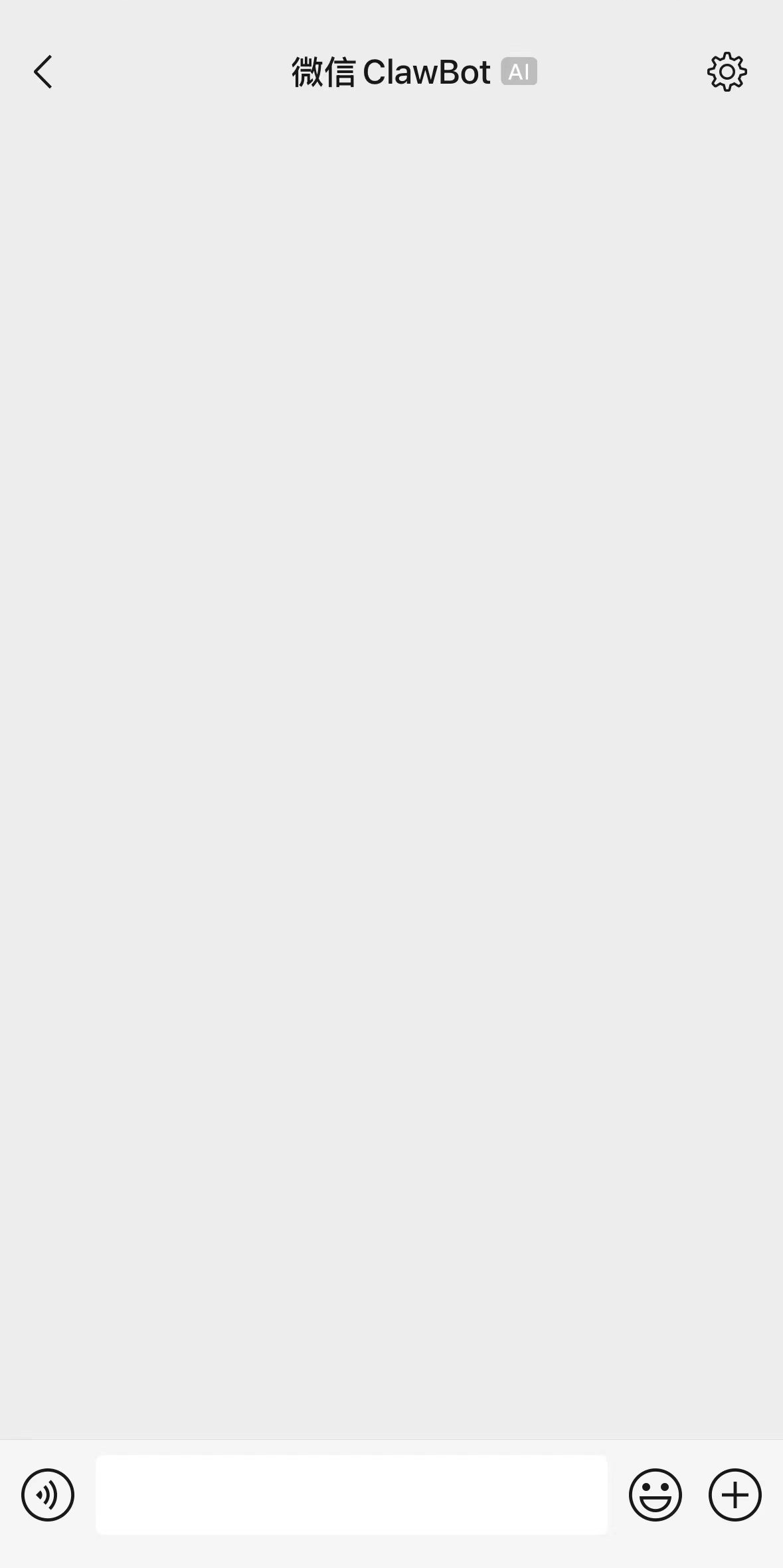
- 连接成功后,微信会打开 微信 ClawBot 对话。
#二、发送远程任务
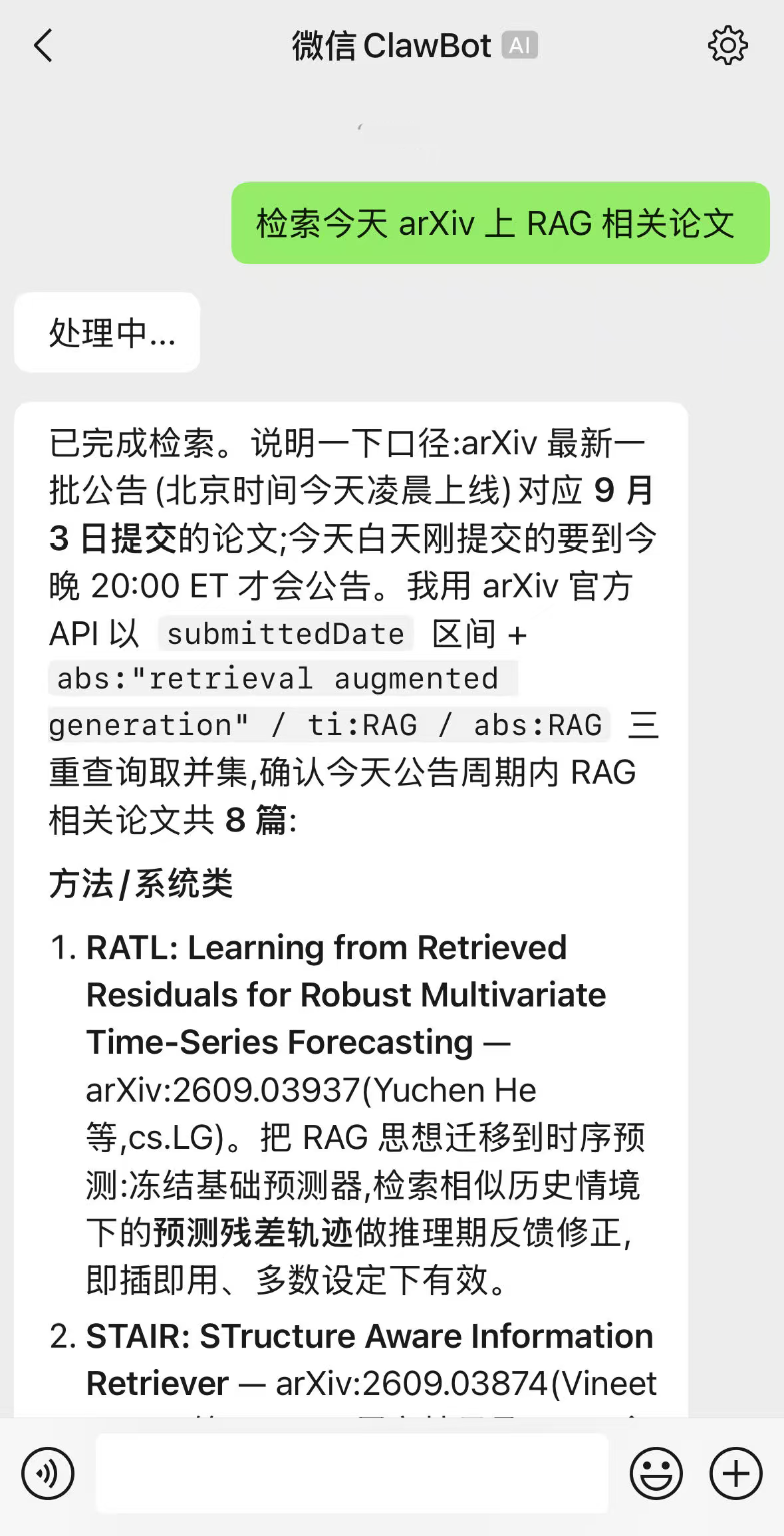
在微信 ClawBot 对话中直接描述任务,例如:
检索今天 arXiv 上与 RAG 相关的论文,并整理成摘要。发送后,ClawBot 会显示处理状态,并在任务完成后返回结果。您也可以继续追问或补充要求。
#三、解除连接
- 在微信中打开 微信 ClawBot 对话。
- 点击右上角的设置按钮,进入 更多。
- 点击 解除连接,按提示确认。
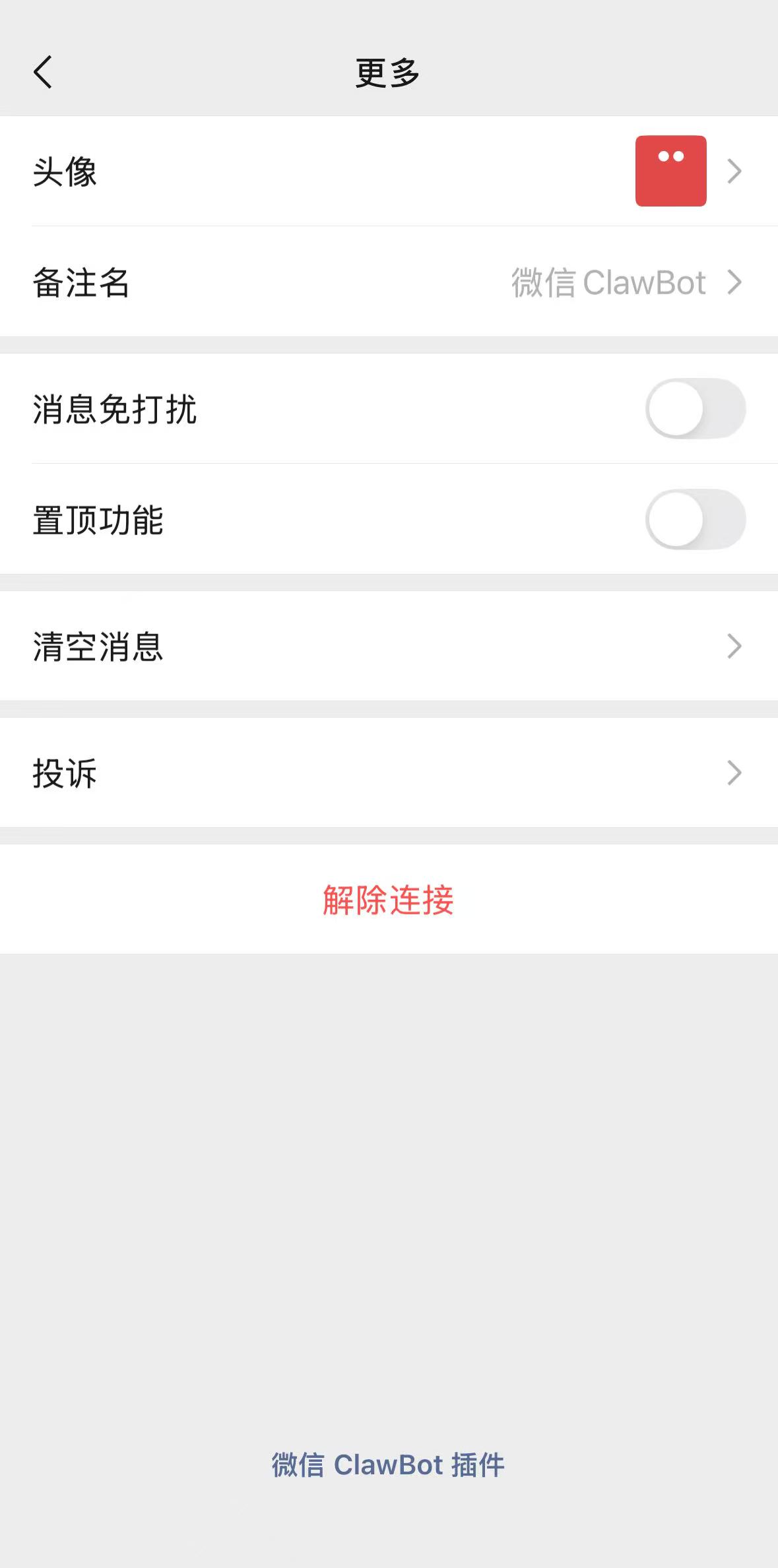
解除后,微信将不再接收 Codar 消息,也无法继续发送远程任务。
#常见问题
#扫码后无法连接
- 确认二维码未过期,过期后请刷新并重新扫码。
- 确认 Codar 和手机网络正常。
#收不到任务结果
- 确认 Codar 正在运行。
- 返回 Codar 的 消息平台,检查微信是否显示 已连接。