
Mac 安装指南
在 Mac 上安装科搭 Codar 的完整步骤:下载 Apple Silicon / Intel 通用安装包,打开安装包并复制到“应用程序”,启动并登录,然后开始第一个任务。本文还介绍首次使用需要的系统权限、如何更新到新版本,以及如何卸载 Codar。
#一、下载 Mac 安装包
- 打开 Codar 官网。
- 点击页面顶部的下载,进入 Codar Desktop 下载区域。
- 点击下载 Mac 版。
- 等待浏览器完成
.dmg安装包下载。

#二、打开安装包
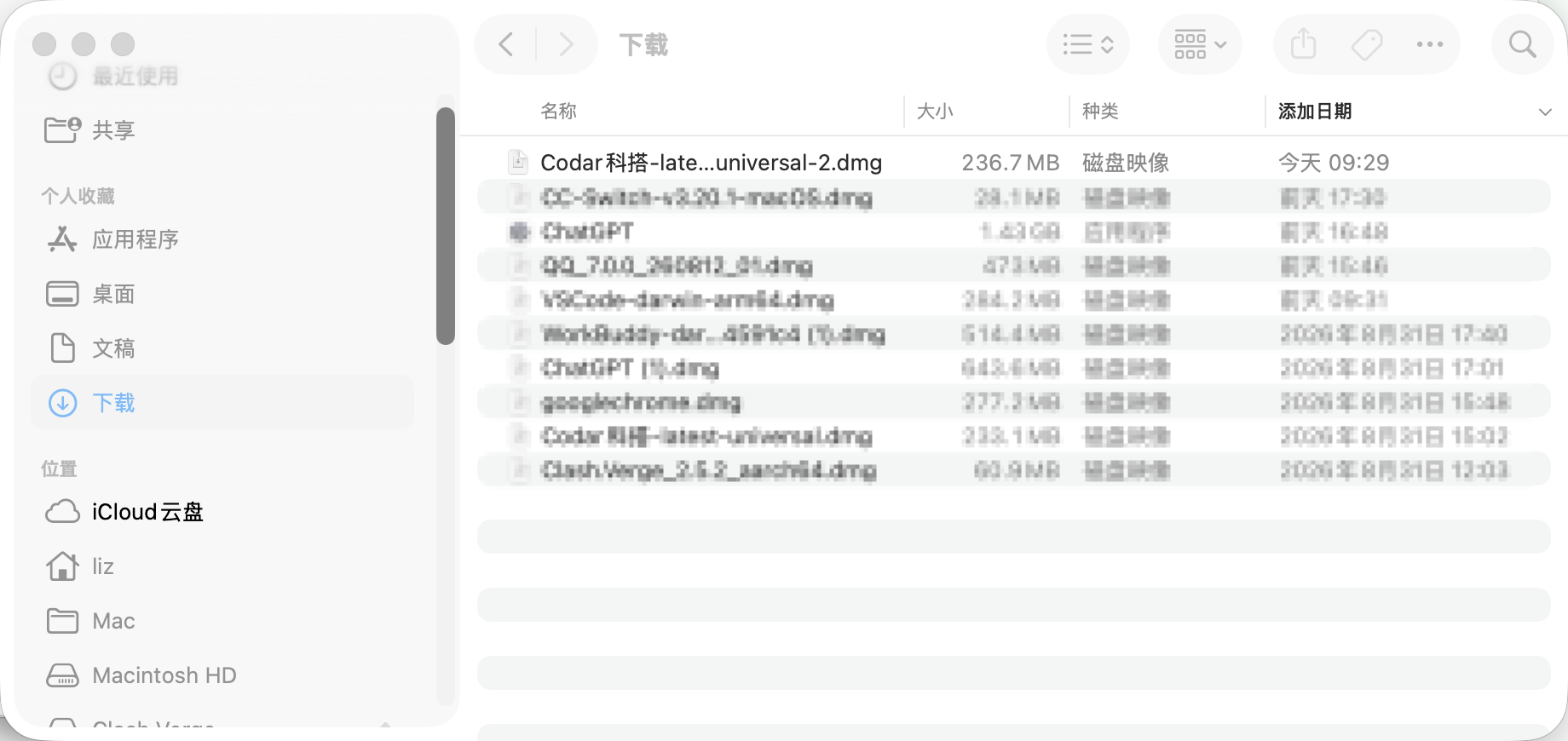
在访达中打开下载文件的保存位置,双击 .dmg 安装包打开安装窗口。
#三、复制到 Applications
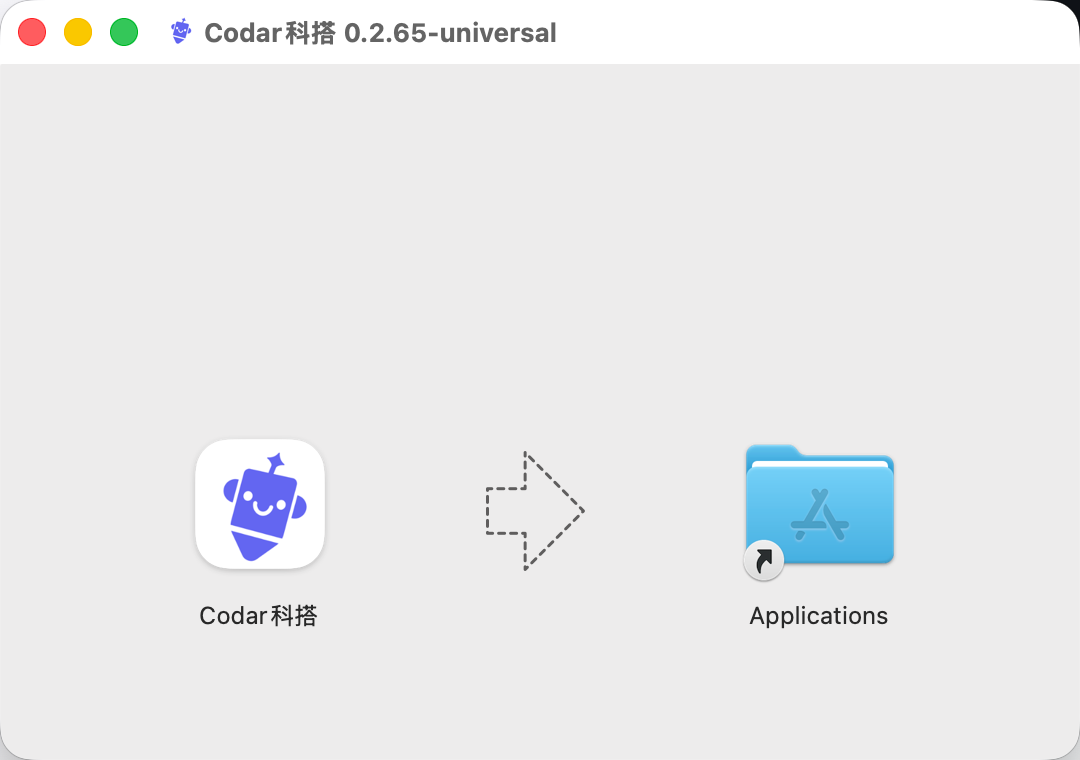
将 Codar 科搭图标拖入 Applications 文件夹,等待复制完成。

如果系统提示应用程序中已存在同名项目,说明电脑上已经安装 Codar。请先退出正在运行的 Codar、保存重要任务,再选择替换完成更新。
#四、启动与登录
- 打开访达中的应用程序文件夹。
- 双击 Codar 科搭图标启动客户端。
- 进入登录窗口后,选择登录方式并完成验证。

Codar 支持以下登录方式:
- 扫码登录:使用微信扫描页面二维码,并在手机上确认登录。
- 手机号登录:输入手机号,按提示完成验证码验证。
- 账号登录:输入已有的 Codar 账号信息完成登录。
登录前,请勾选并阅读《用户协议》和《隐私政策》。
#五、开始第一个任务
- 点击左侧的新对话。
- 在输入框中写清楚研究目标、已有资料和期望产出。
- 如需分析本地论文、数据或文档,点击添加按钮上传资料。
- 检查模型和权限模式。初次使用建议保留逐步确认。
- 点击发送并查看任务计划。
- 任务结束后打开产出文件,人工核查引用、数据和结论。
更多界面说明和任务示例,请阅读开始第一个 Codar 对话。
#六、系统权限
Codar 在使用相关功能时可能请求以下 macOS 权限:
| 权限 | 用途 |
|---|---|
| 文件与文件夹 | 读取你明确选择的研究资料和项目目录 |
| 通知 | 提醒任务执行完成或需要确认 |
| 辅助功能 | 支持需要操作其他应用的自动化能力 |
你可以根据实际需要授予权限。如需查看或撤销权限,请前往系统设置 → 隐私与安全性。
#七、更新 Codar
进入设置 → 关于查看当前版本并检查更新。下载完成后,根据提示退出并重新打开 Codar。
如果自动更新失败,可以从 Codar 官网重新下载最新 .dmg 文件,并覆盖“应用程序”中的旧版本。
#八、卸载 Codar
退出 Codar,将“应用程序”文件夹中的 Codar 拖入废纸篓。