
Windows 安装指南
在 Windows 上安装科搭 Codar 有两种方式:下载官网安装包,按步骤选择安装范围和安装位置完成安装;或者通过 Microsoft Store 安装并自动获取更新。安装完成后首次启动并登录 Codar 即可开始使用,适用于 Windows 10 及以上版本。
#一、通过官网安装包安装
#1. 下载安装包
- 打开 Codar 官网。
- 点击官网顶部的下载,进入 Codar Desktop 下载区域。
- 点击下载 Windows 版。
- 等待浏览器完成
.exe安装包下载。

#2. 运行安装程序
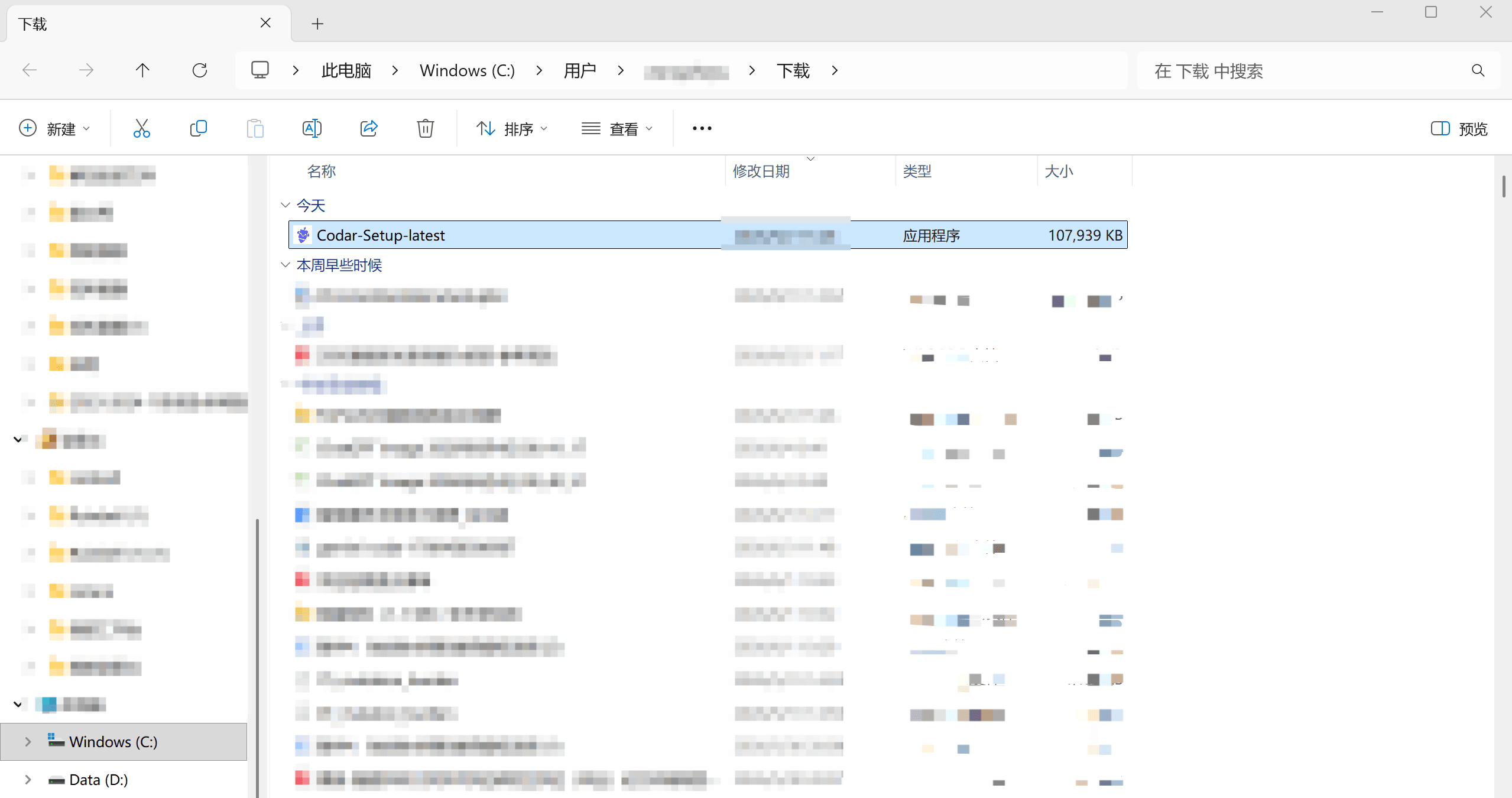
打开下载文件夹,找到下载好的安装包,双击启动安装程序。
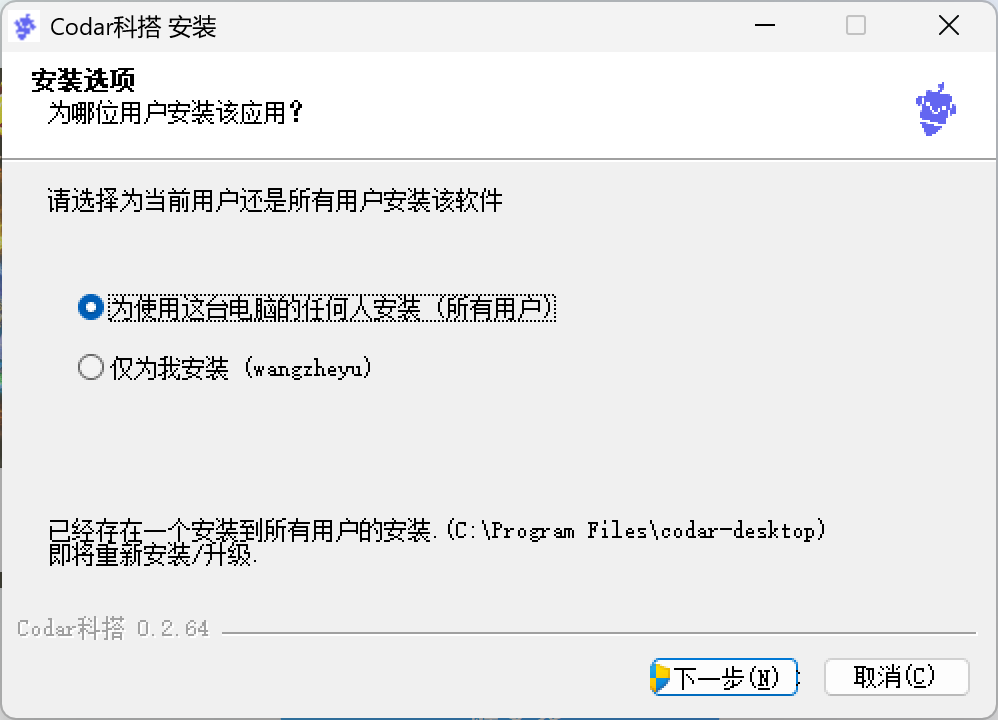
#3. 选择安装范围
建议选择“为使用这台电脑的任何人安装”,然后点击下一步。
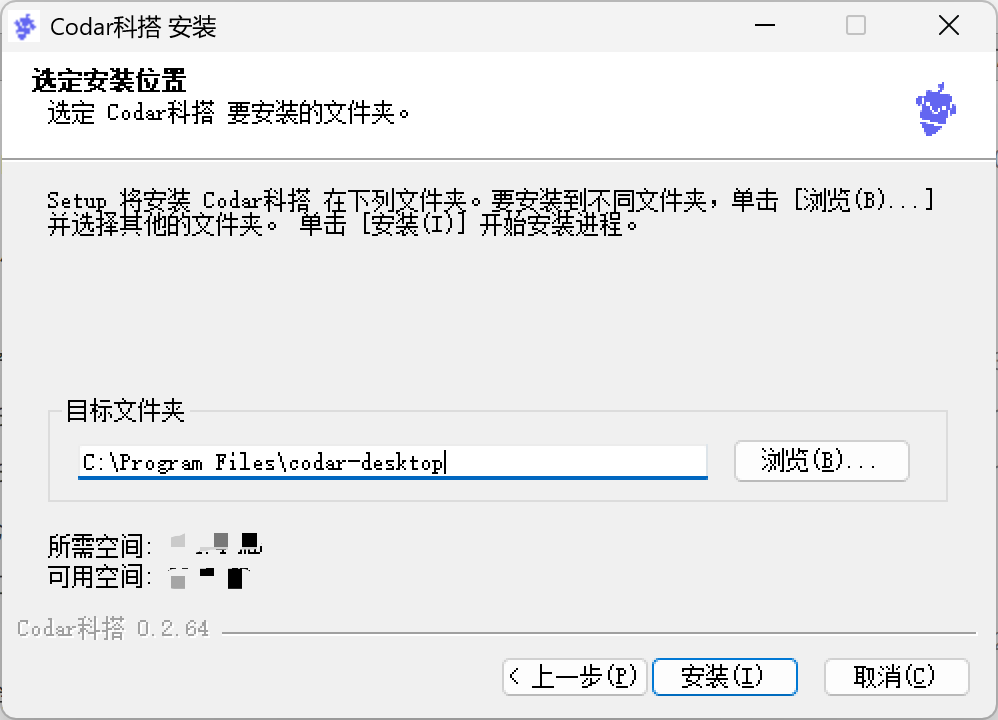
#4. 选择安装位置
使用默认路径可直接点击安装。如需更改,点击浏览选择其他文件夹。安装前请确认磁盘空间充足。
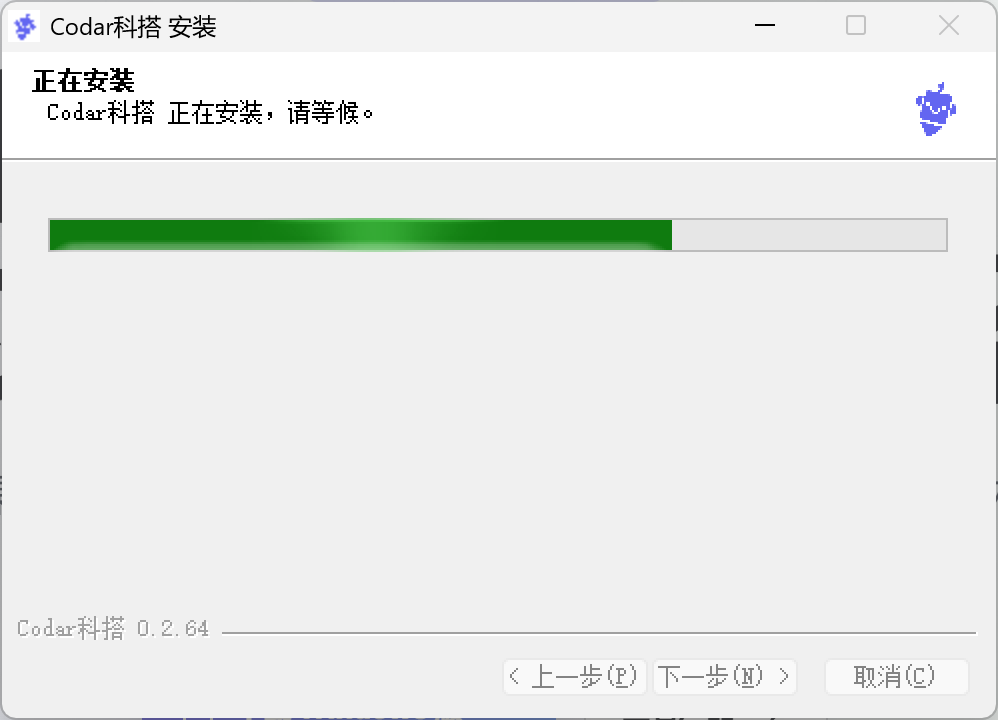
#5. 等待安装完成
安装过程中请勿关闭窗口或关机。
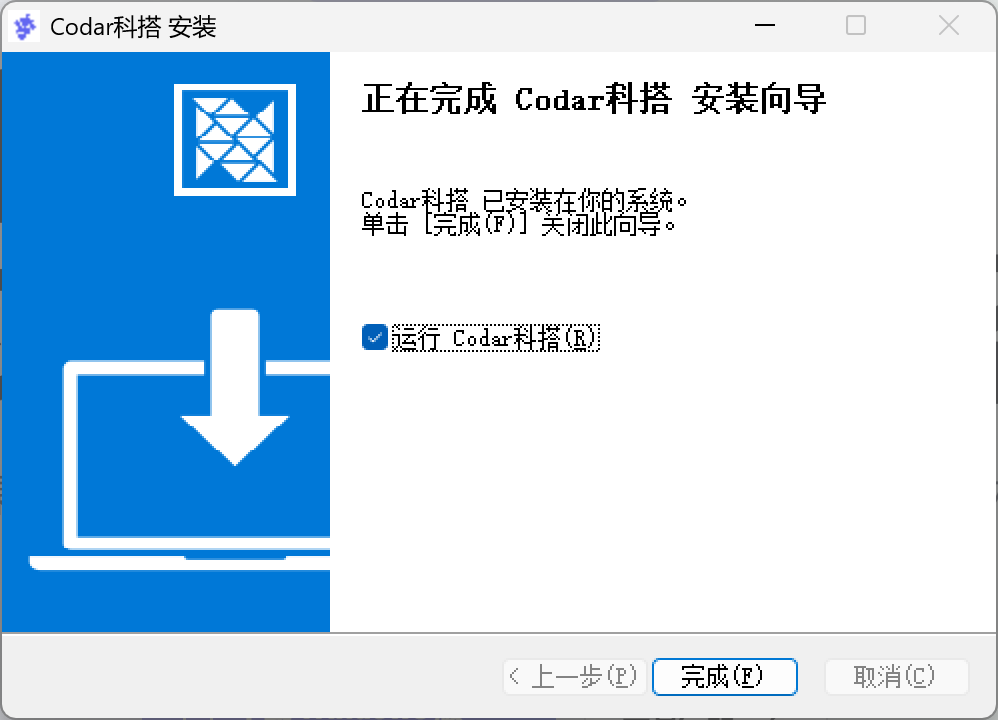
#6. 完成安装
安装完成后,点击完成退出安装向导。
#二、通过 Microsoft Store 安装
#1. 进入 Microsoft Store
打开 Codar 官网,进入下载区域,然后点击从 Microsoft Store 获取。

#2. 下载 Codar
进入 Codar 的 Microsoft Store 产品页后,点击下载。

#3. 完成安装并启动
如果系统要求登录 Microsoft 账号,请按照页面提示操作。安装完成后点击打开,或从 Windows 开始菜单启动 Codar。
#三、首次启动与登录
#1. 打开登录窗口
首次启动后,点击左下角的登录。Codar 支持扫码、手机号和账号三种登录方式。选择一种方式,勾选用户协议与隐私政策后完成登录。

#2. 确认登录成功
登录成功后会自动返回客户端,此时即可开始创建项目和对话。

#四、更新 Codar
Codar 检测到新版本时会显示更新提示。你也可以进入设置 → 关于查看当前版本并检查更新。
更新前建议保存正在进行的任务。下载完成后,按照提示重启 Codar 即可应用新版本。
#五、卸载 Codar
打开 Windows 设置 → 应用 → 已安装的应用,找到 Codar 并点击卸载。